
A-Note
App de notas
A grande atualização (versão 10.0) já está disponível
Basta atualizar o A-Note que você já tem. Não há um app novo para comprar: seus dados e ajustes são mantidos.
A-NoteJ, renascido
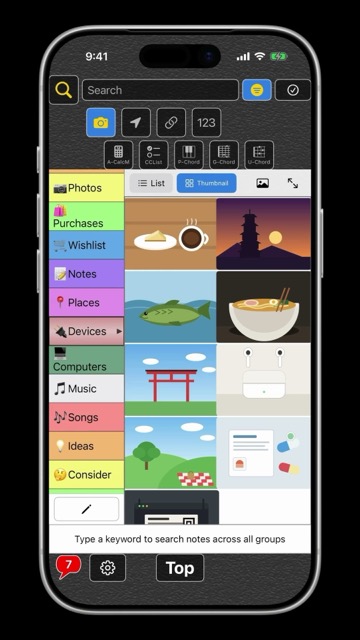
O A-Note 10.0 é uma grande atualização do nosso antigo app de notas A-NoteJ
(até a versão 3.2), reconstruído do zero.
Organize suas notas em grupos, com ferramentas práticas para o dia a dia,
como fotos, localização e busca.
O que o A-Note oferece
- Organize as notas em grupos e personalize a cor, a opacidade e o tamanho da fonte de cada grupo
- Anexe várias fotos a uma mesma nota, com visualização em tela cheia e zoom com os dedos
- Registre uma localização e veja-a no mapa, ou abra-a no Apple Maps
- Busca por palavras com filtros (fotos, localização, links, números de telefone)
- Coloque um selo nas notas importantes para encontrá-las rapidamente
- Compartilhe o texto, as imagens e o link do mapa de uma só vez
- Disponível em 14 idiomas (português, inglês, japonês, chinês, coreano, alemão e mais)
Se você vem do A-NoteJ
Basta atualizar: tudo é mantido. Na primeira vez que você abrir a versão 10.0, suas notas, grupos, fotos e ajustes são trazidos automaticamente. Você não precisa fazer nada.
Se você tinha comprado a opção de remover os anúncios, agora você tem o A-Note Pro sem custo adicional. Tudo o que você fazia no A-NoteJ continua gratuito, tenha você comprado ou não.
Vai trocar de iPhone? Em Ajustes, crie um arquivo com “Salvar arquivo de backup” e carregue-o no novo dispositivo com “Restaurar do backup”. Os backups feitos com o A-NoteJ também podem ser restaurados.
Recomendamos salvar um arquivo de backup de tempos em tempos para manter suas notas seguras.
Se encontrar algum problema, fale conosco pela opção de contato do app e anexe uma captura de tela.
A-Soft
Novidades da 10.0
Principais mudanças em relação à versão anterior (A-NoteJ).
- Basta atualizar: suas notas e fotos atuais são mantidas
- Restrinja a busca às notas com fotos, localizações, links ou números de telefone
- O botão “?” de cada tela explica para que servem os botões dela
- Abra um arquivo de backup pelo app Arquivos e restaure-o após uma etapa de confirmação
- No iPad, mude a largura da coluna de grupos e alterne entre a exibição lado a lado e a empilhada
- A interface agora está disponível em 14 idiomas, em vez de apenas japonês e inglês