
A-CalcM 使用教學影片
用簡短的影片,一次介紹 A-CalcM 的一項功能。請選擇想看的影片。影片為英文(A-CalcM 的影片附繁體中文字幕)。
A-CalcM Pro 能做什麼(iPad)Pro
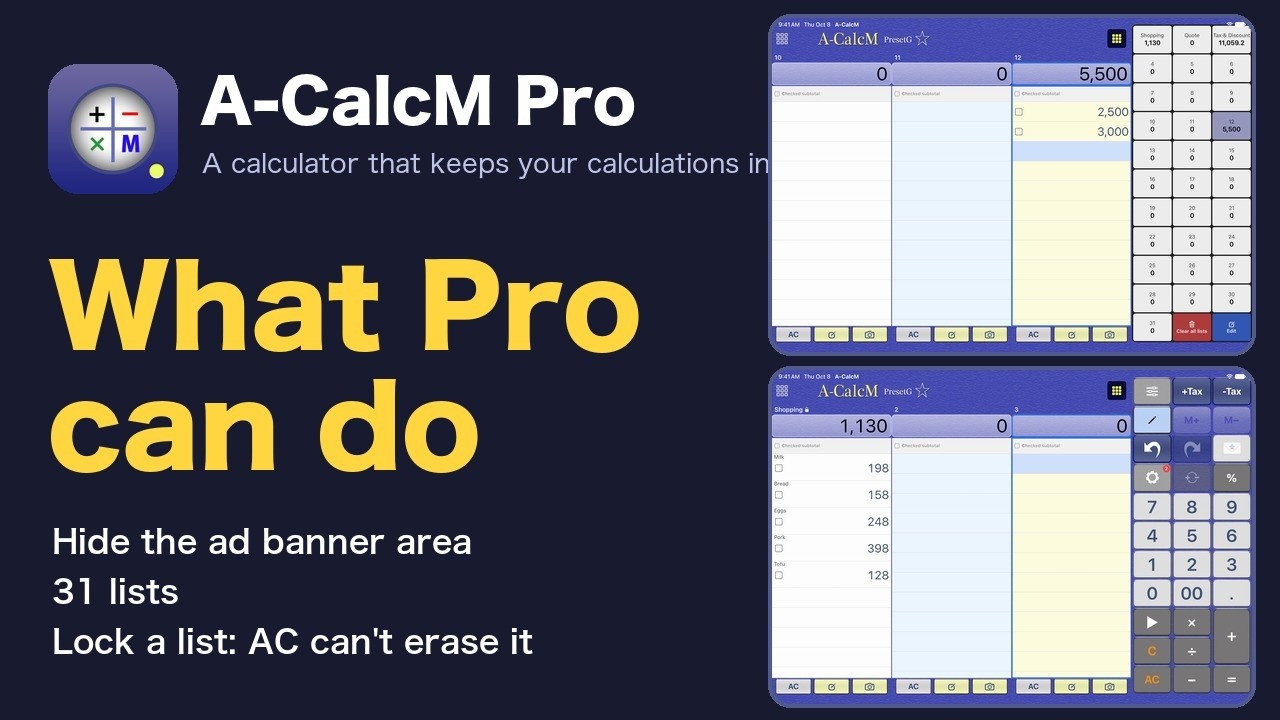
以橫向的 iPad 介紹隱藏廣告橫幅區域、31 個列表與調整順序、鎖定列表,以及購買方式。Pro 是一次性購買,不是訂閱。
用你的 AI App 讀取收據,再加入列表
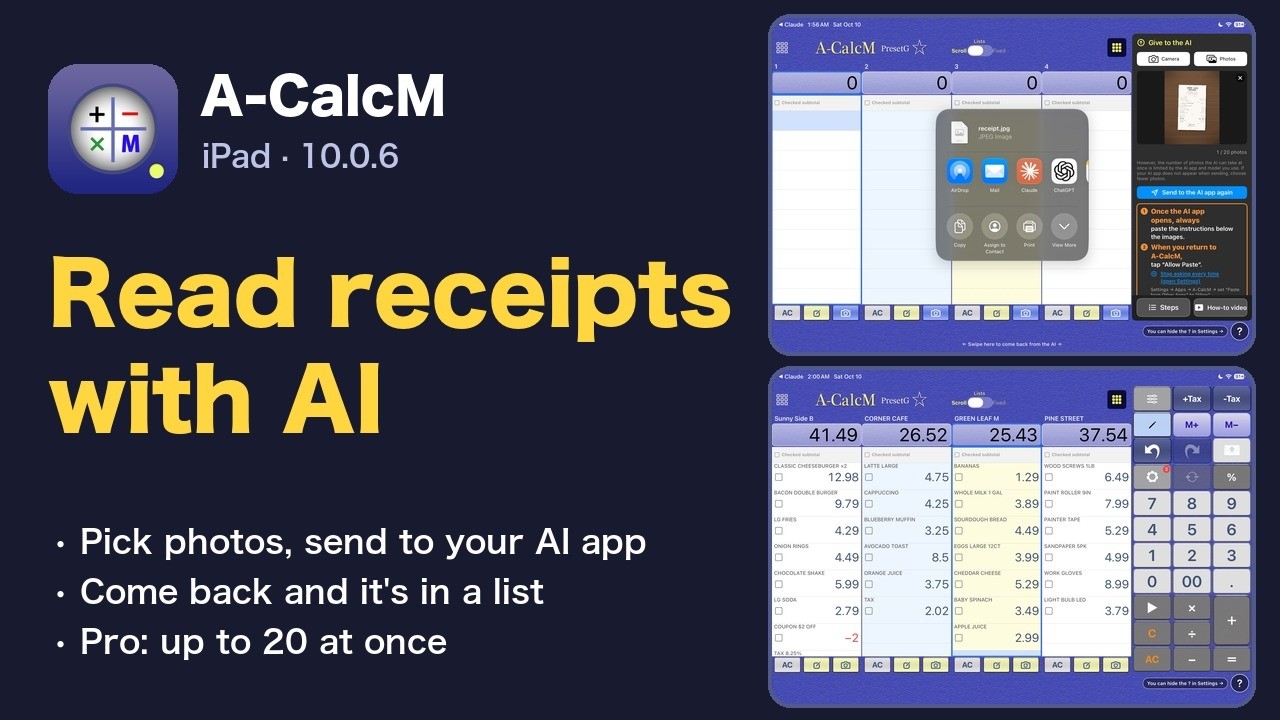
把收據照片傳給你使用的 AI App,讓它讀出品項和價格,再把回答帶回列表。
A-CalcM 使用教學 iPhone 1:直向畫面的基本操作
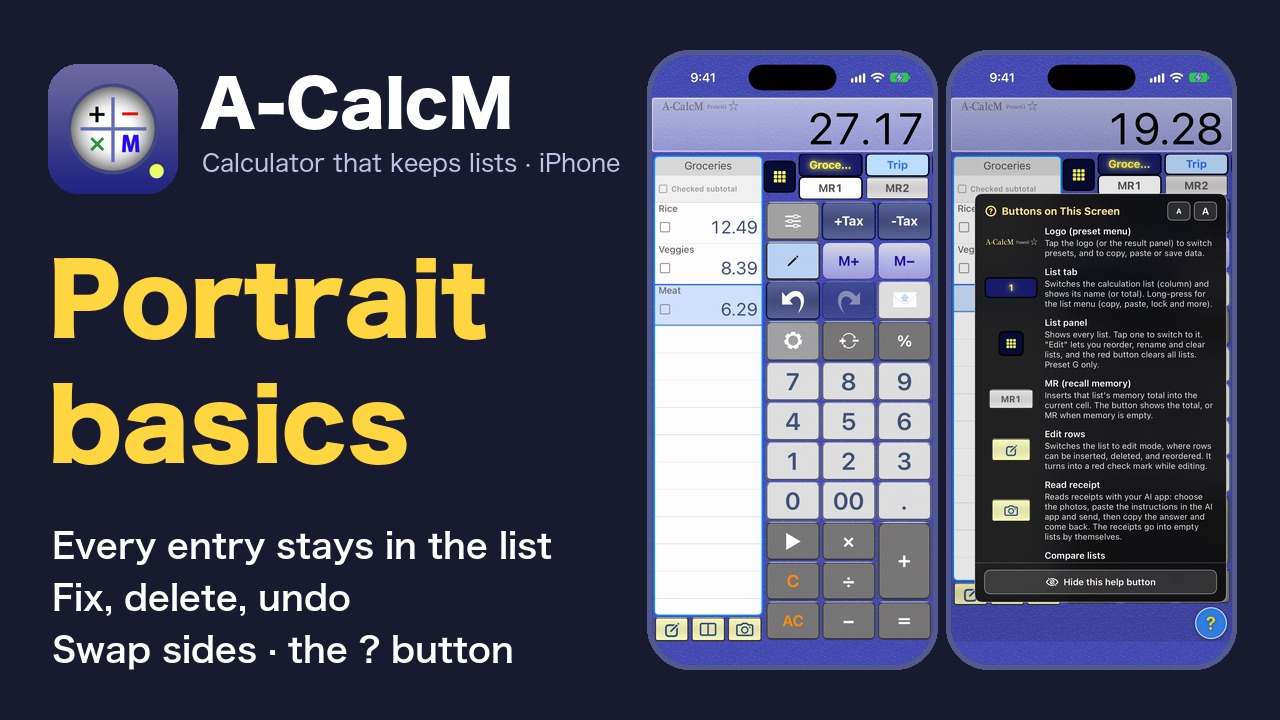
A-CalcM 在 iPhone 上也能免費使用。介紹直向畫面的基本操作、每一筆輸入如何保留在列表中、如何切換列表、修改或刪除某一列、對調列表和按鍵的位置,以及使用「?」按鈕。
A-CalcM 使用教學 1:會留下計算過程的計算機(iPad)
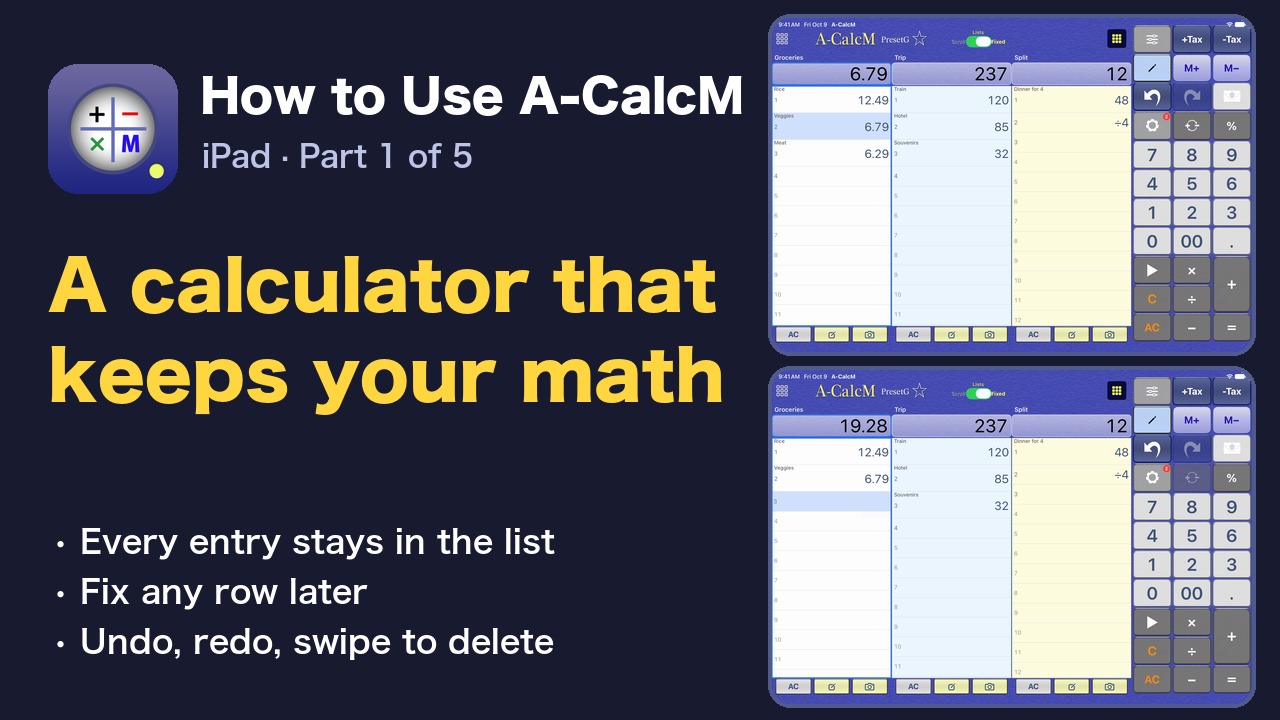
每個數字和運算都會留在列表中,合計顯示在欄的上方。介紹在橫向的 iPad 上並排使用 3 個列表、之後修改某一列、還原與重做,以及滑動刪除某一列。
A-CalcM 使用教學 2:活用 3 個欄(iPad)
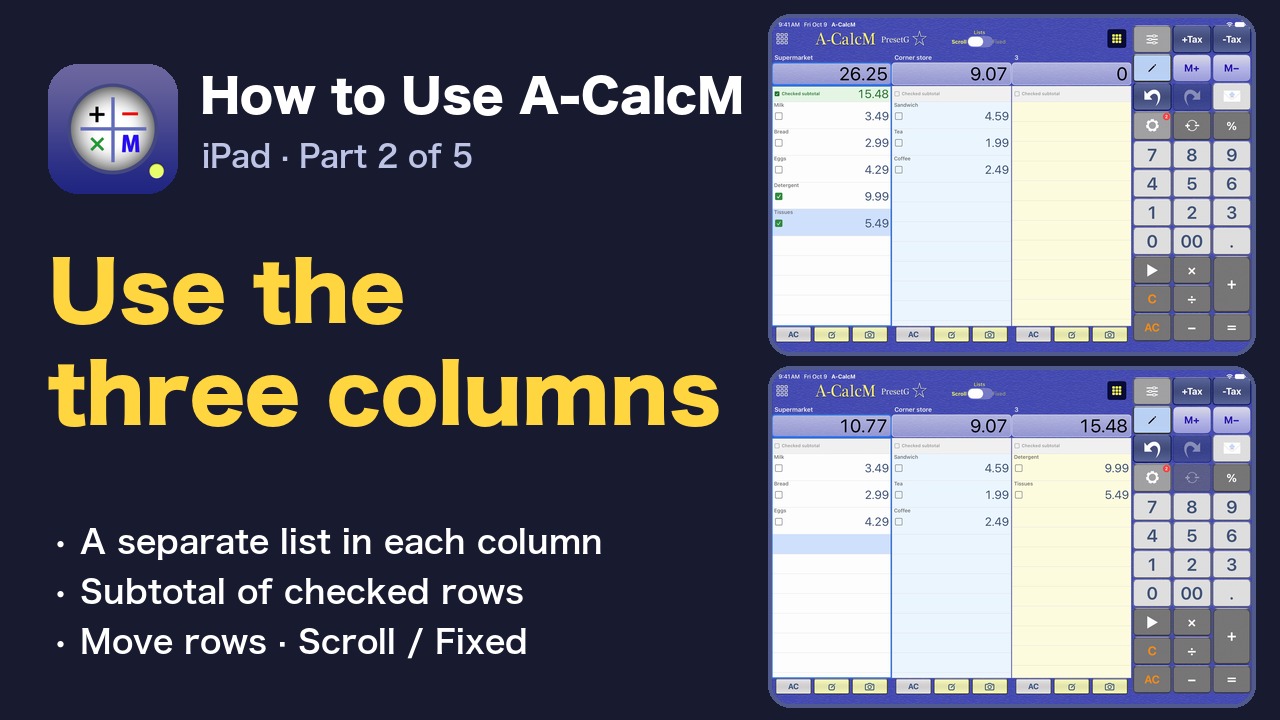
每一欄是獨立的列表。介紹已勾選的列的小計、把已勾選的列拷貝或移到其他列表,以及列表很多時使用的「捲動/固定」開關。
A-CalcM 使用教學 3:品名、記憶與稅(iPad)
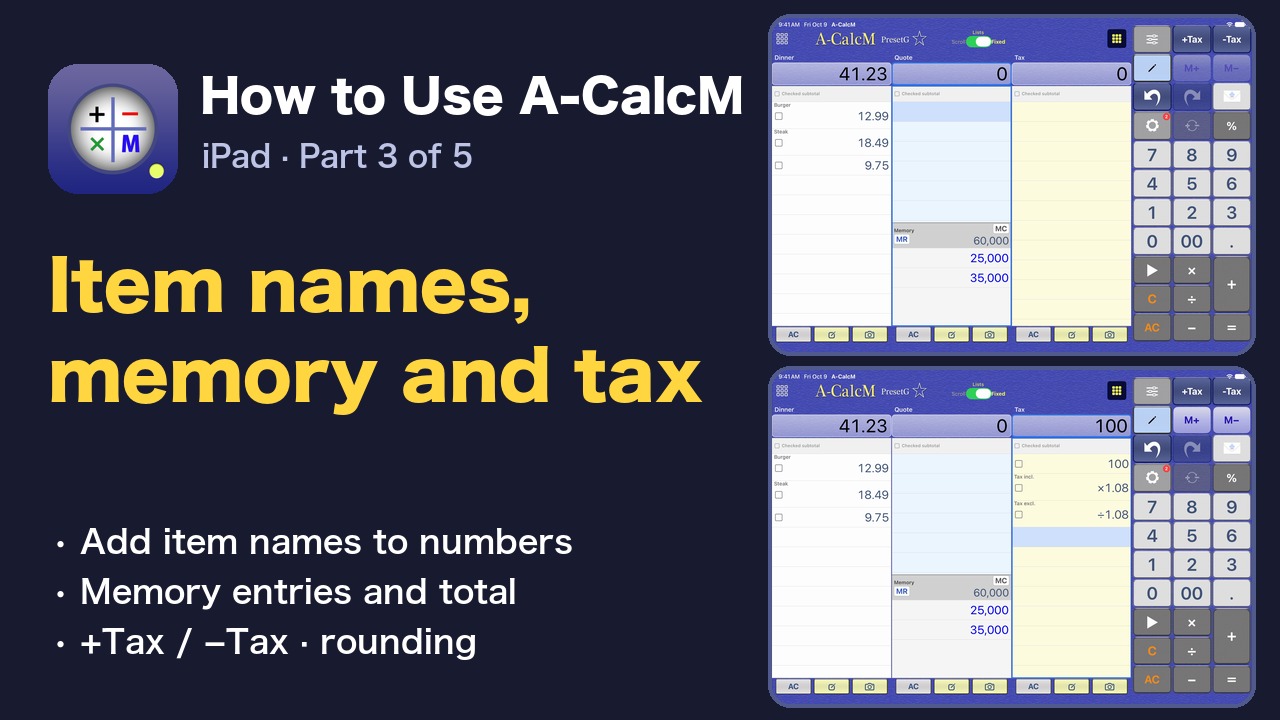
為數字加上品名、查看記憶(M+ / M−)的每一筆與合計、用 +Tax / −Tax 計算含稅與未稅,以及在「快速設定」中選擇尾數處理和小數位數。
A-CalcM 使用教學 4:分享與備份(iPad)
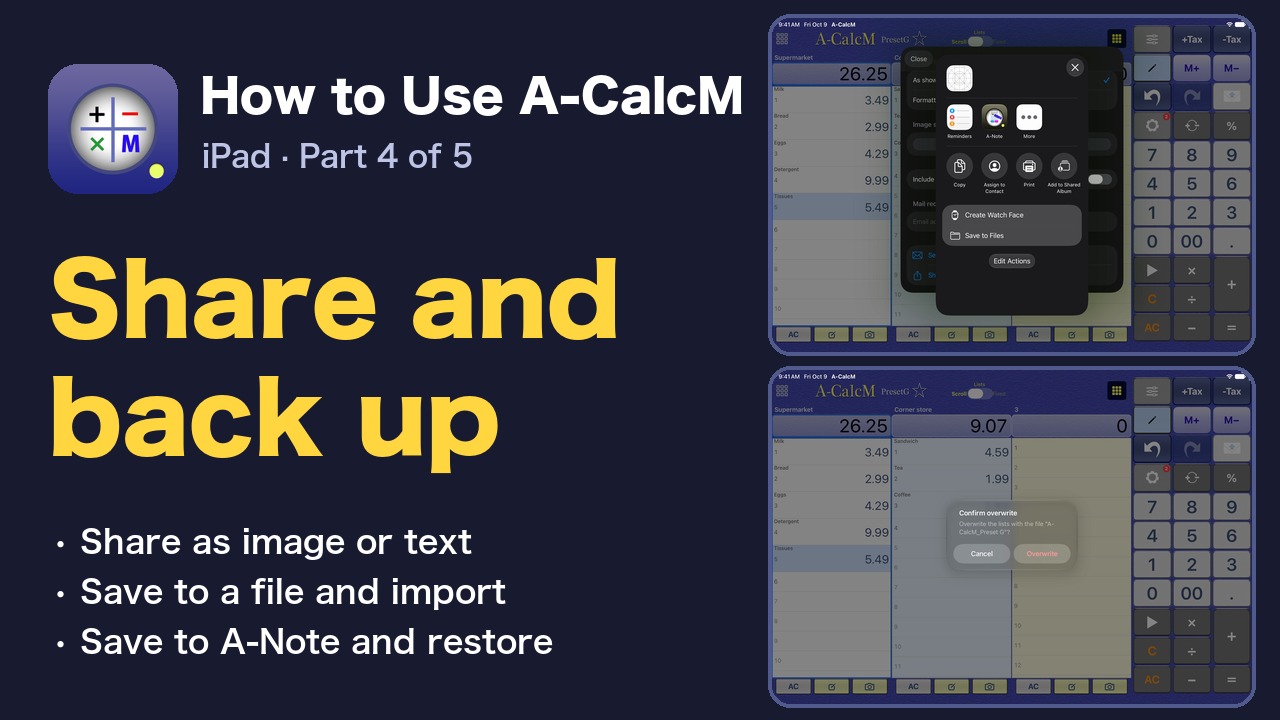
把列表以圖片或以 Tab 分隔的文字分享、儲存到檔案再匯入,以及儲存到我們的筆記 App「A-Note」並從那裡還原。
A-CalcM 使用教學 5:調整成自己喜歡的樣子(iPad)
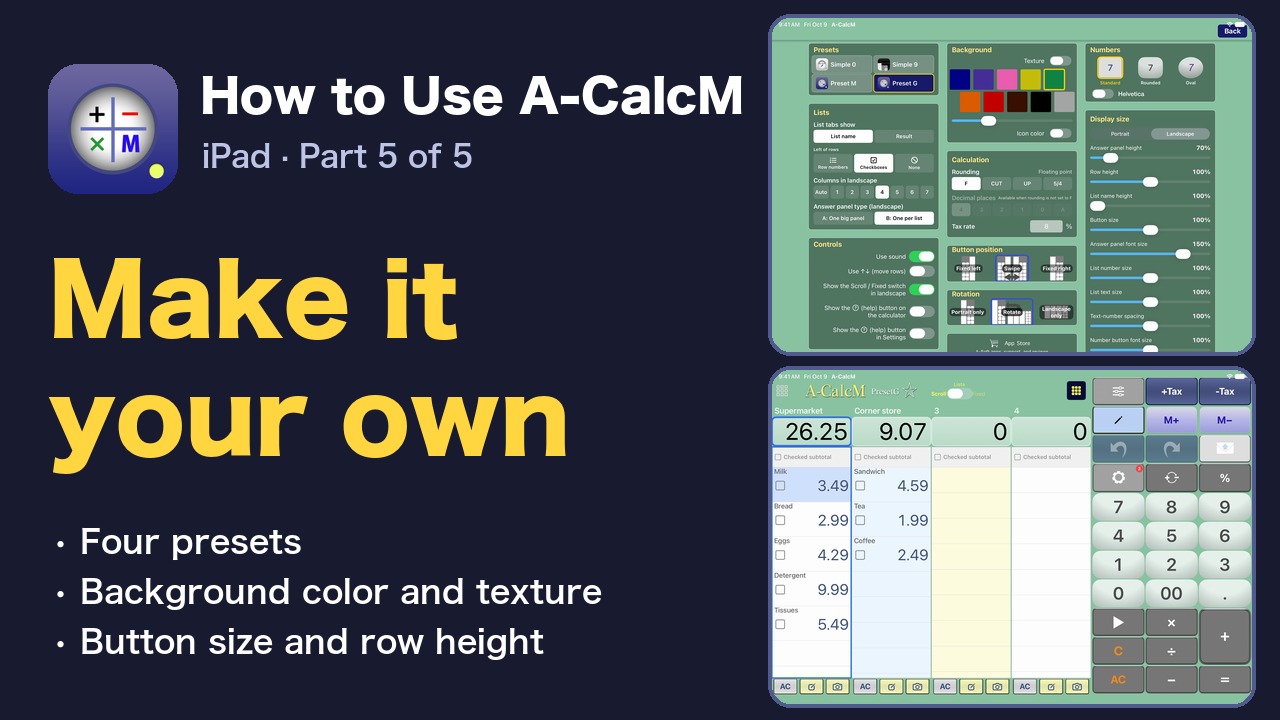
4 種預設組(簡約 0、簡約 9、預設組 M、預設組 G)、背景顏色與紋理、數字按鈕的形狀與顯示大小,以及 Pro(31 個列表、鎖定列表、隱藏廣告橫幅區域)。
A-CalcM 使用教學 iPhone 2:並排查看兩個列表
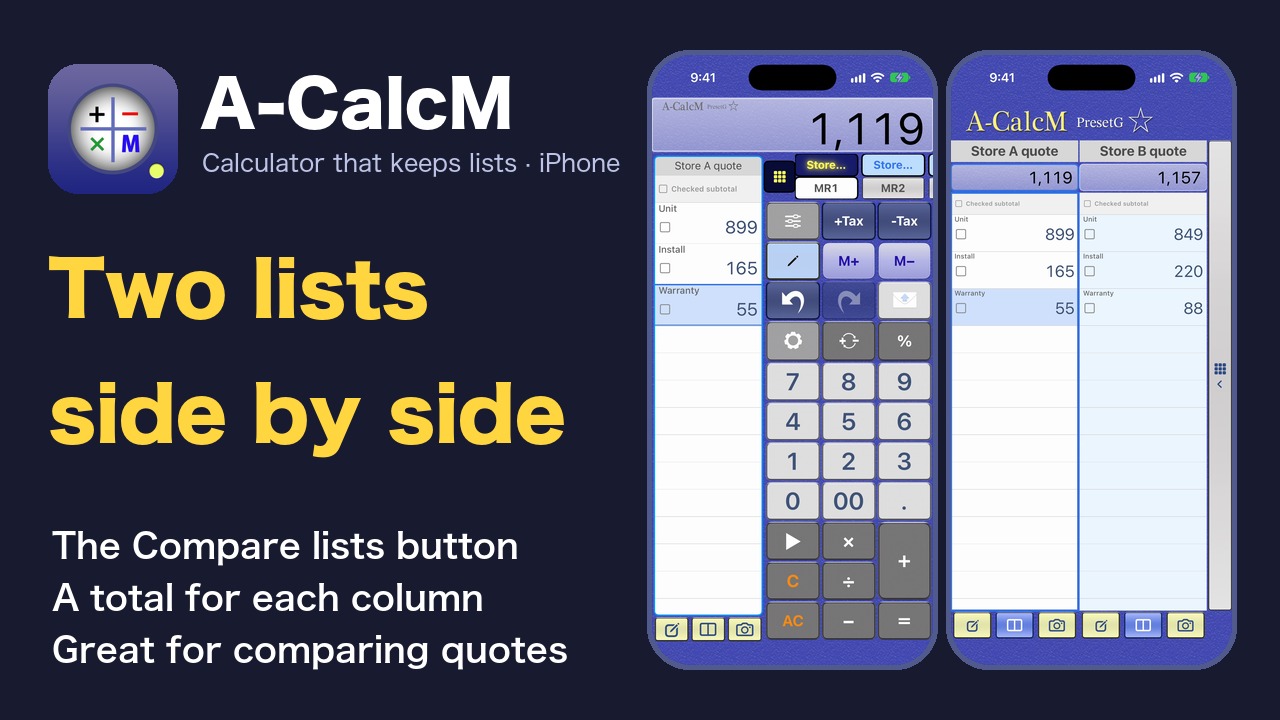
即使在 iPhone 的直向畫面,也能並排比較兩個列表。介紹「比較列表」按鈕、如何查看其他列表,以及如何讓按鍵重新顯示。
A-CalcM 使用教學 iPhone 3:分享、儲存與 Pro
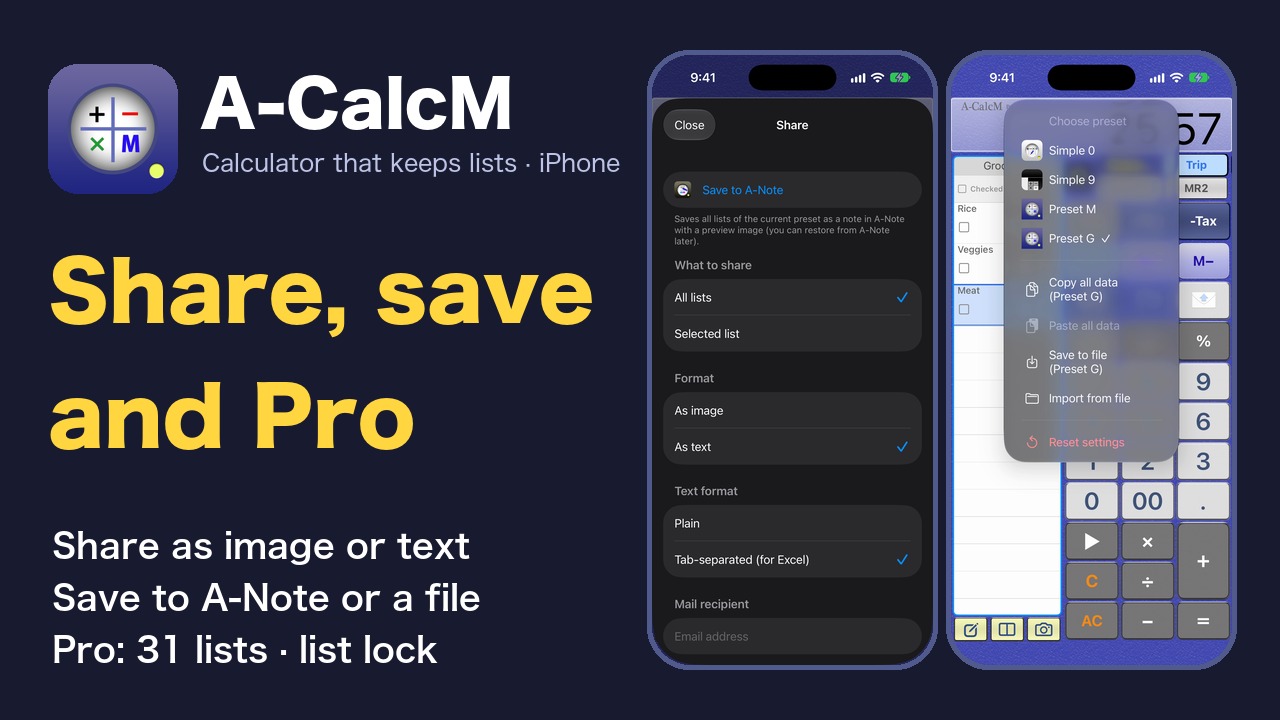
在 iPhone 上用信封鍵把計算以圖片或文字分享、儲存到我們的筆記 App「A-Note」、備份到檔案,並看看 Pro 增加的功能(31 個列表、鎖定列表、隱藏廣告橫幅區域)。