
Video guida di A-CalcM
Brevi video che spiegano A-CalcM, una funzione alla volta. Scegli quello che ti serve. I video sono in inglese.
Cosa può fare A-CalcM Pro (iPad)Pro
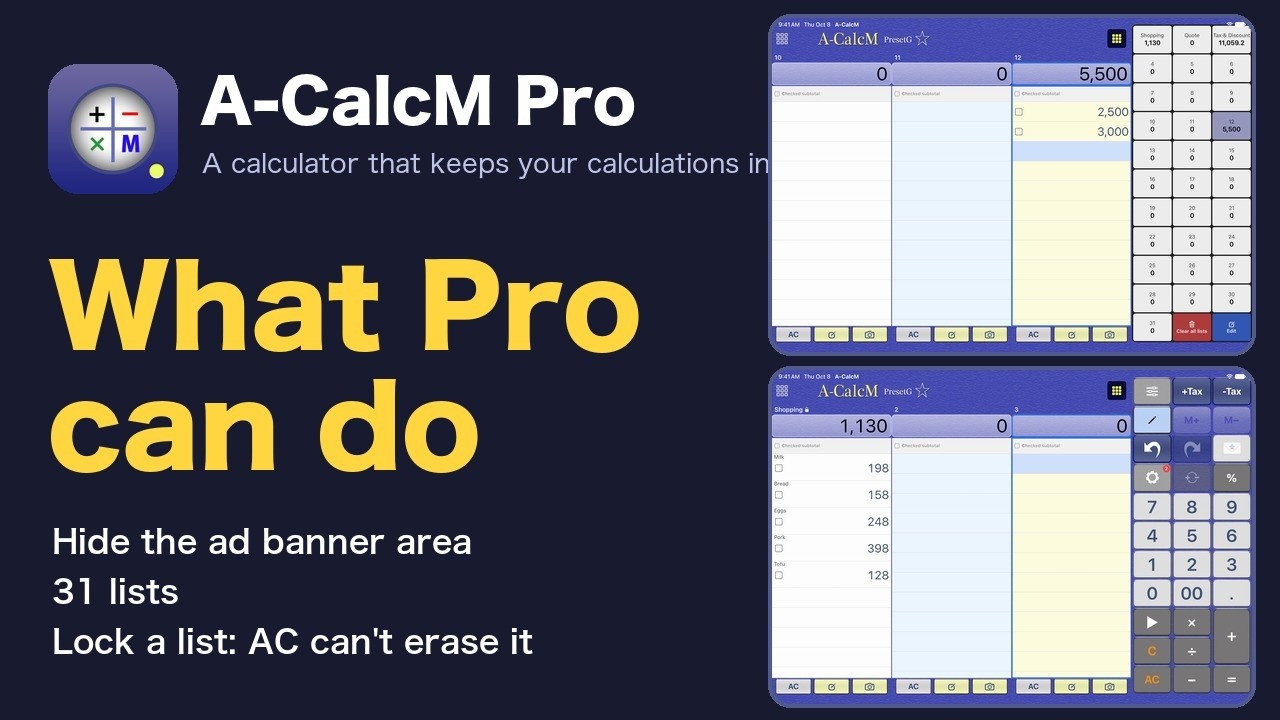
Come nascondere l’area del banner pubblicitario, 31 liste, riordinarle, bloccare una lista e come acquistare, mostrato sull’iPad in orizzontale. Pro è un acquisto unico, non un abbonamento.
Leggi uno scontrino con la tua app IA e aggiungilo a una lista
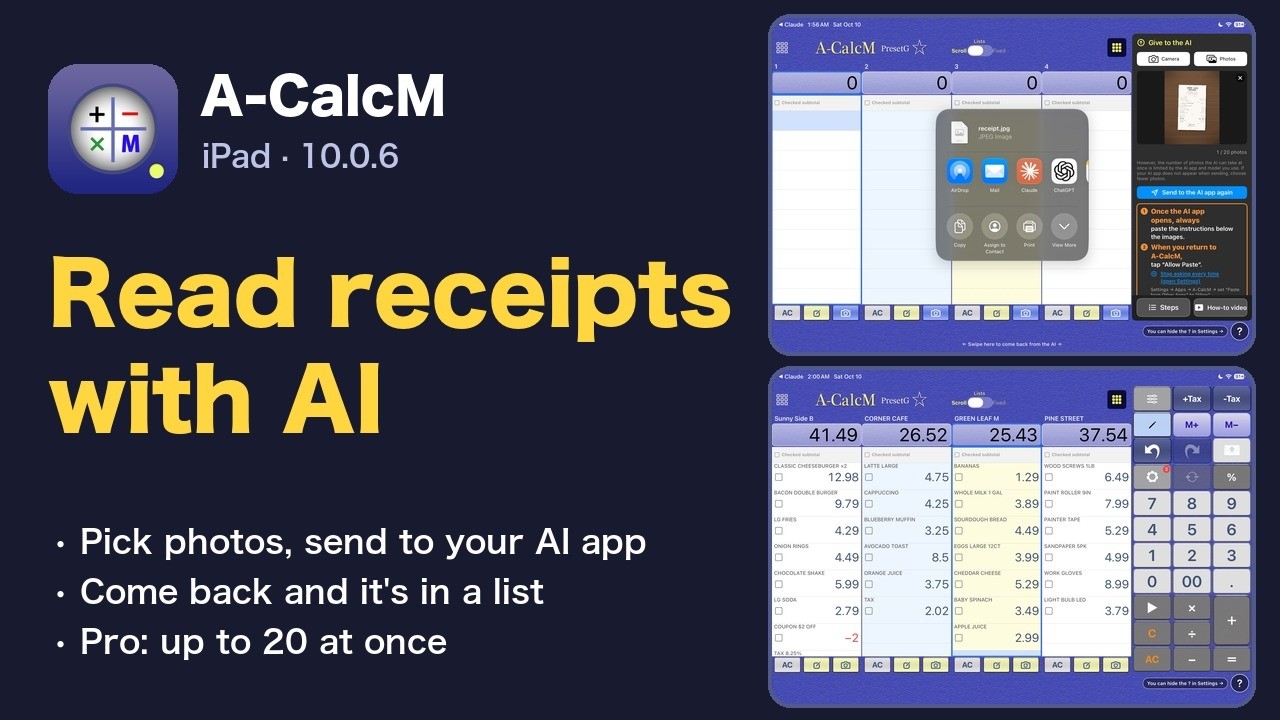
Invia la foto di uno scontrino all’app IA che usi, falle leggere articoli e prezzi e riporta la risposta in una lista.
Come usare A-CalcM iPhone 1: le basi della schermata verticale
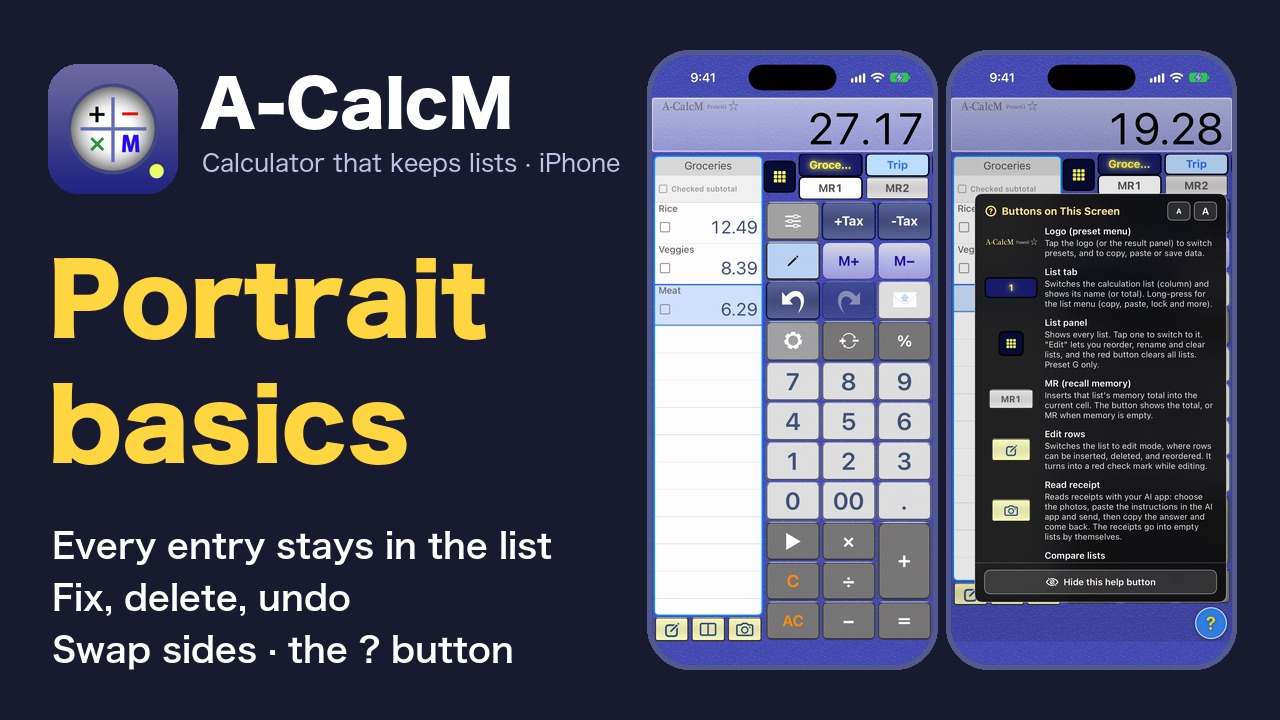
A-CalcM è gratuita anche su iPhone. Orientati nella schermata verticale, guarda ogni inserimento restare nella lista, cambia lista, correggi o elimina una riga, scambia i lati e usa il tasto ?.
Come usare A-CalcM 1: una calcolatrice che conserva i tuoi calcoli (iPad)
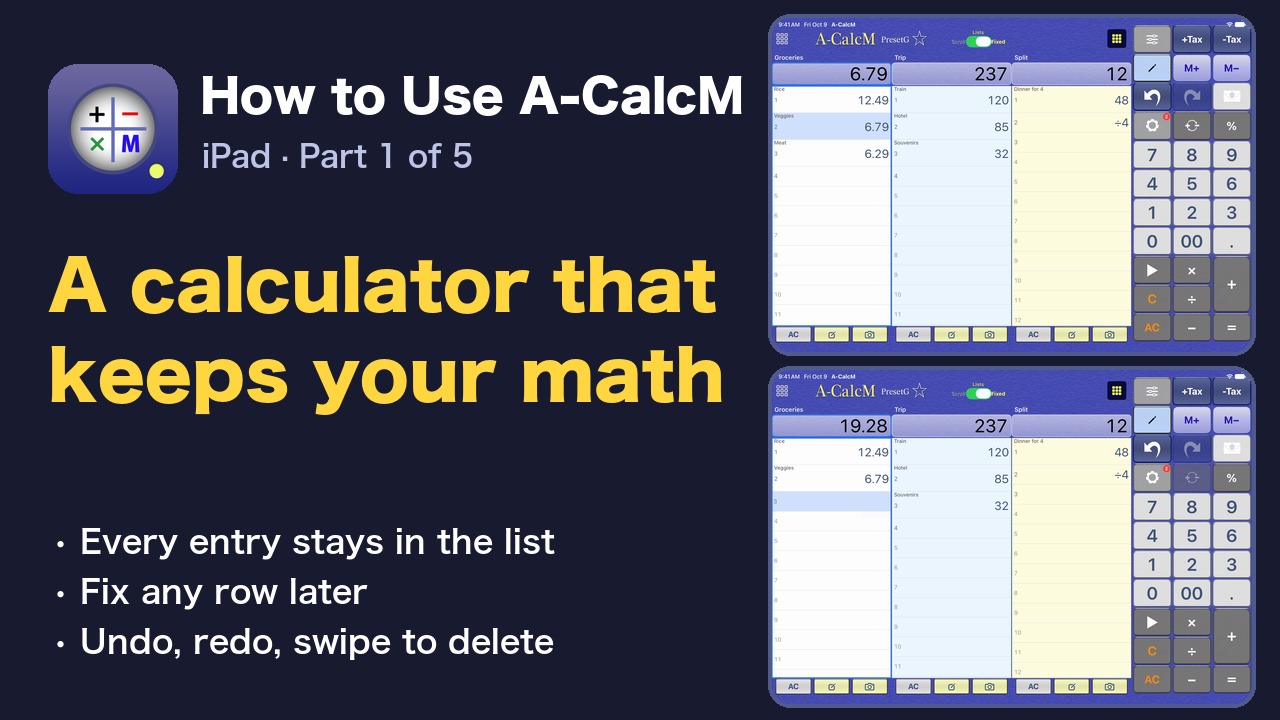
Ogni numero e operatore resta nella lista, con il totale sopra la colonna. Scrivi in tre liste affiancate sull’iPad in orizzontale, correggi una riga in seguito, annulla e ripeti, e scorri una riga per eliminarla.
Come usare A-CalcM 2: usare le tre colonne (iPad)
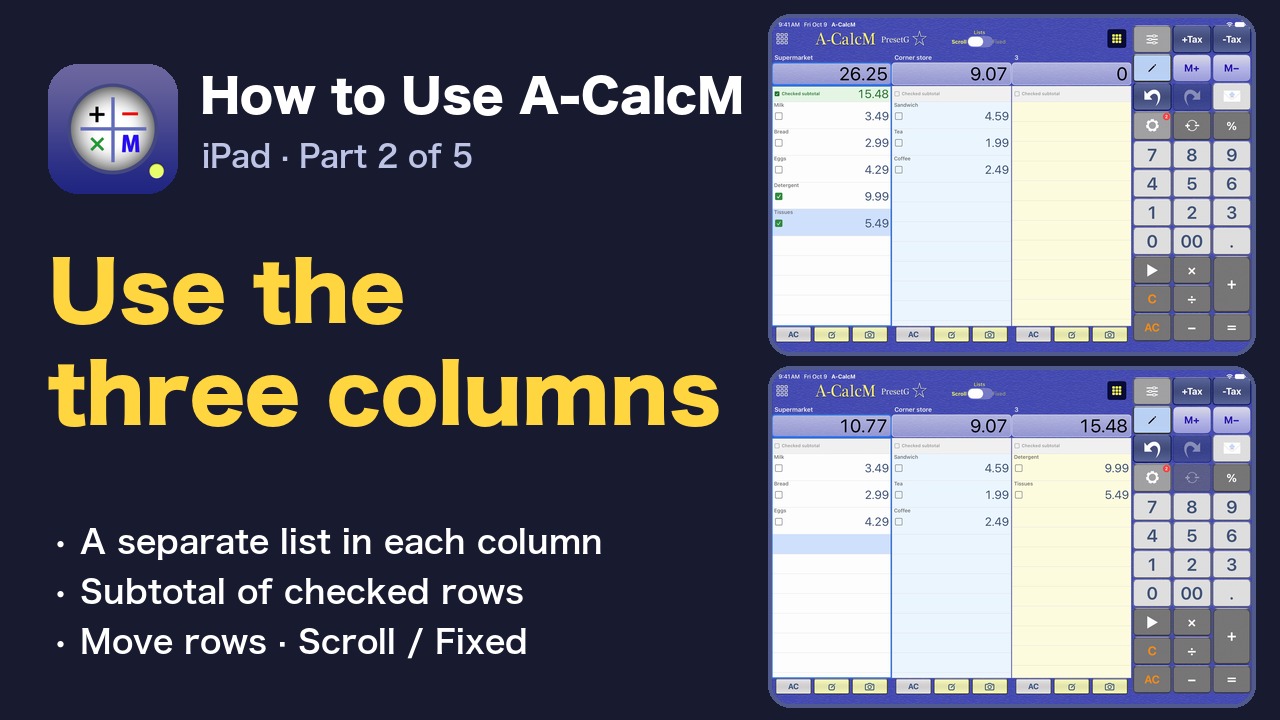
Una lista separata in ogni colonna, il subtotale delle righe spuntate, copiare o spostare le righe spuntate in un’altra lista e l’interruttore Scorrimento / Fisso per quando hai molte liste.
Come usare A-CalcM 3: nomi delle voci, memoria e imposte (iPad)
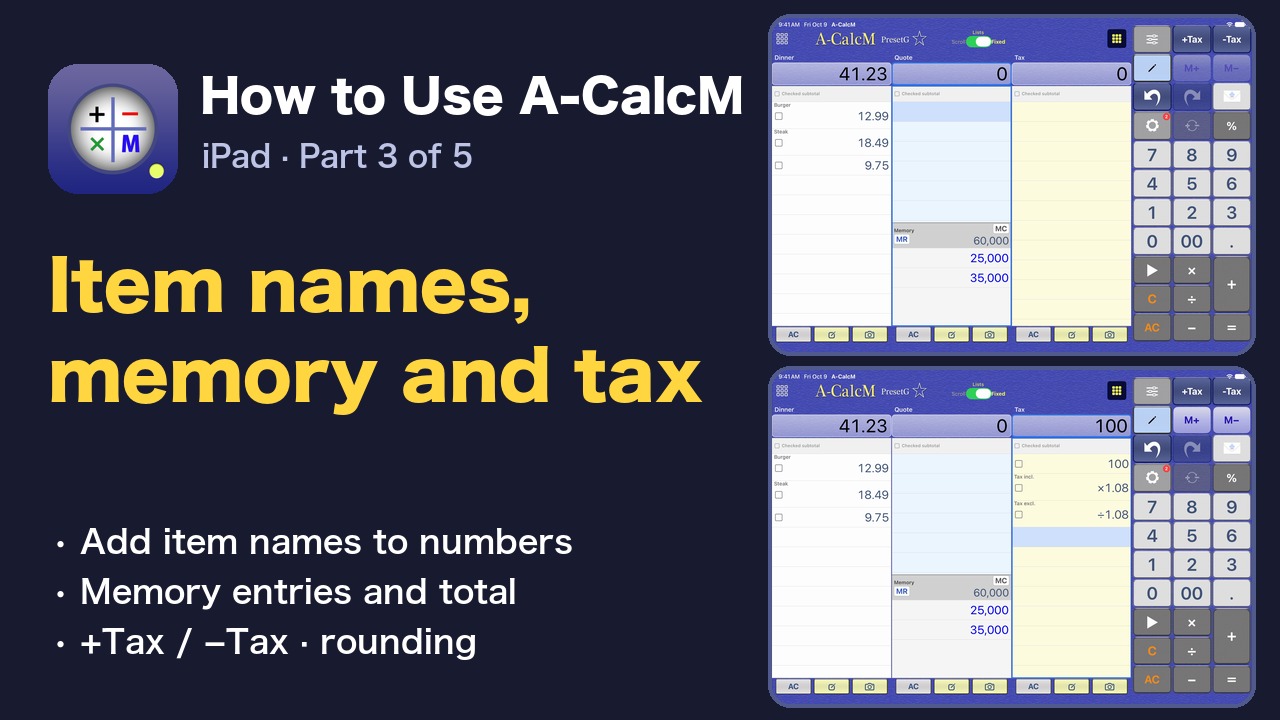
Aggiungi nomi delle voci ai numeri, vedi le voci in memoria (M+ / M−) e il totale, aggiungi o togli l’imposta con +Tax / −Tax e scegli arrotondamento e decimali nelle impostazioni rapide.
Come usare A-CalcM 4: condividere e fare il backup (iPad)
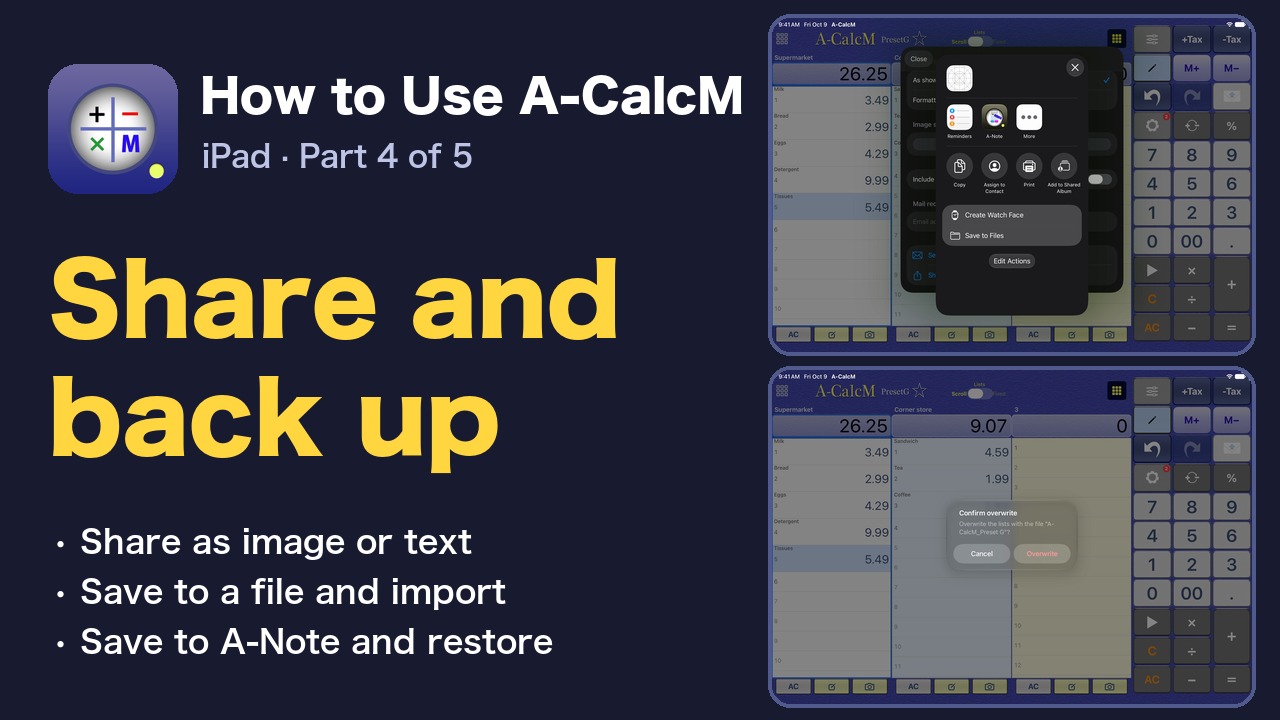
Condividi una lista come immagine o testo separato da tabulazioni, salva su file e importalo, e salva nella nostra app di note A-Note e ripristina da lì.
Come usare A-CalcM 5: personalizzala (iPad)
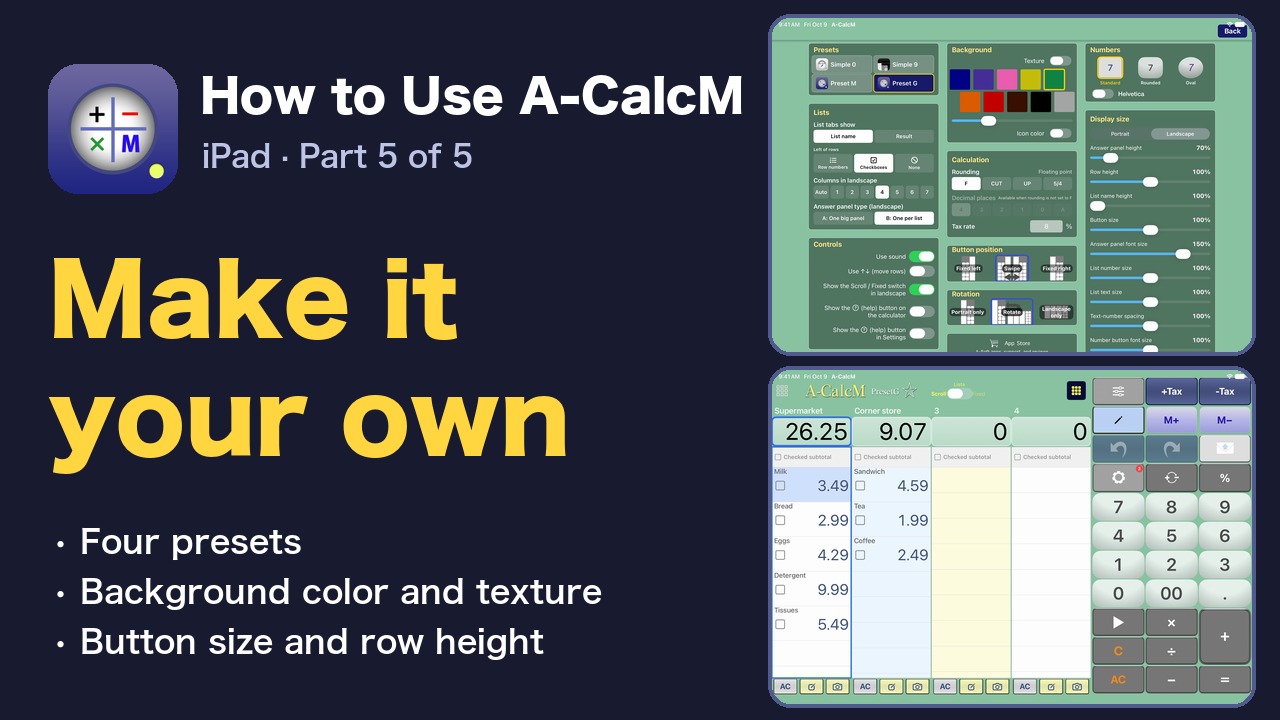
Quattro impostazioni predefinite (Simple 0, Simple 9, Preset M, Preset G), colore e texture dello sfondo, forma dei tasti numerici e dimensioni di visualizzazione, e Pro (31 liste, blocco delle liste, nascondi l’area del banner pubblicitario).
Come usare A-CalcM iPhone 2: due liste affiancate
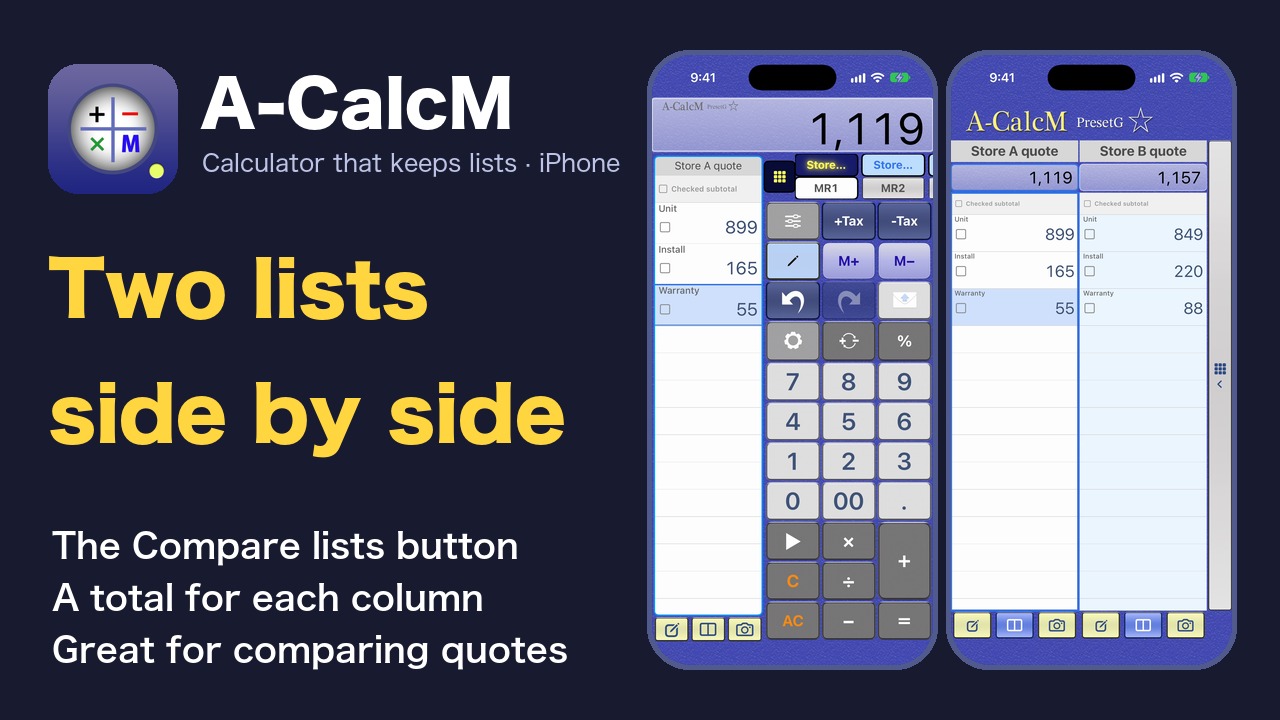
Anche in verticale su iPhone puoi confrontare due liste affiancate. Il tasto Confronta liste, come vedere le altre liste e tornare ai tasti.
Come usare A-CalcM iPhone 3: condividere, salvare e Pro
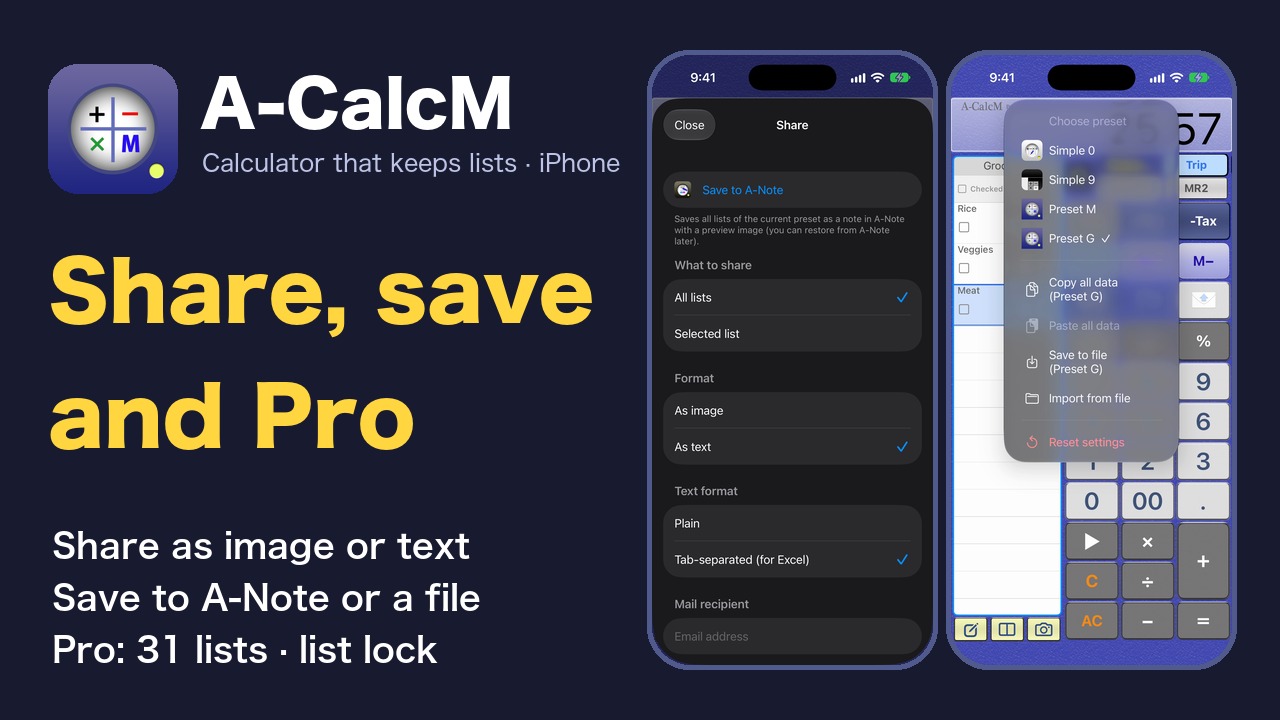
Condividi i tuoi calcoli come immagine o testo con il tasto della busta, salva nella nostra app di note A-Note, fai il backup su file e scopri cosa aggiunge Pro (31 liste, blocco delle liste, nascondi l’area del banner pubblicitario), su iPhone.