
Video panduan A-CalcM
Video singkat yang menjelaskan A-CalcM, satu fitur setiap video. Pilih yang Anda butuhkan. Video dalam bahasa Inggris.
Yang bisa dilakukan A-CalcM Pro (iPad)Pro
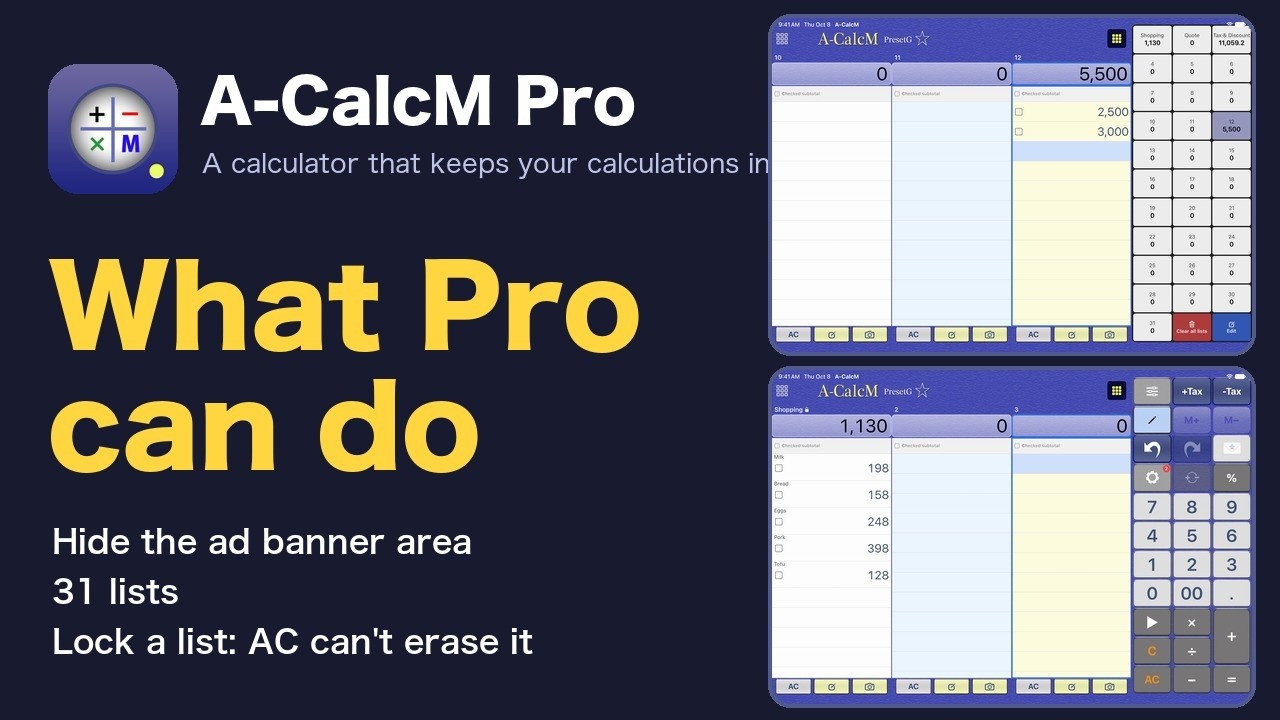
Menyembunyikan area banner iklan, 31 daftar, mengurutkan ulang daftar, mengunci daftar, dan cara membelinya, diperlihatkan di iPad dalam posisi lanskap. Pro adalah pembelian satu kali, bukan langganan.
Baca struk dengan aplikasi AI Anda dan tambahkan ke daftar
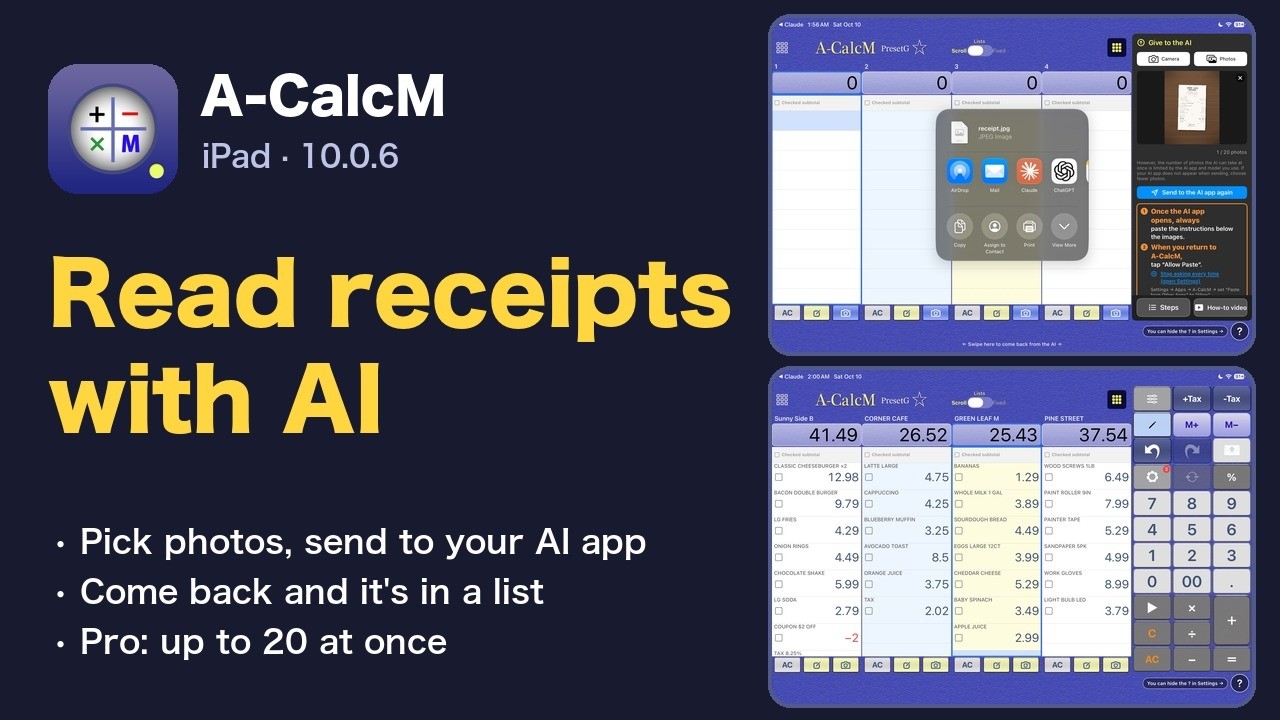
Kirim foto struk ke aplikasi AI yang Anda gunakan, minta aplikasi itu membaca item dan harganya, lalu masukkan jawabannya kembali ke dalam daftar.
How to Use A-CalcM iPhone 1: Dasar-dasar layar potret
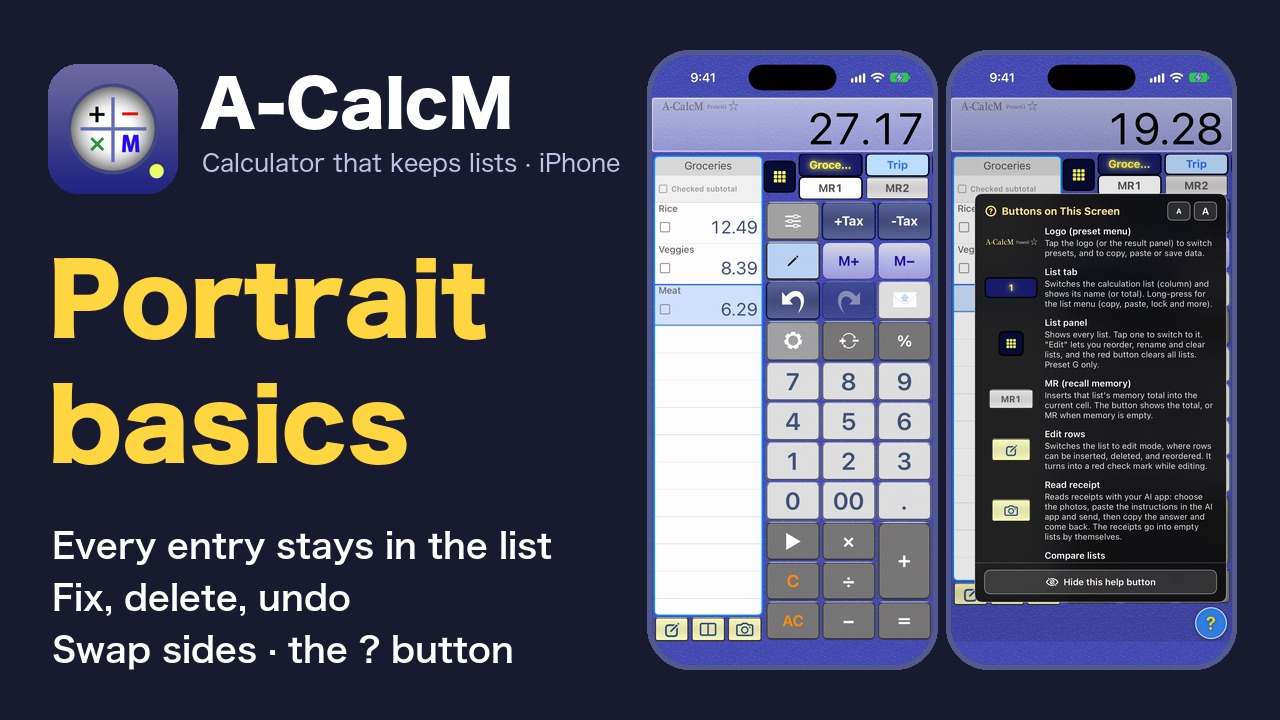
A-CalcM juga gratis di iPhone. Kenali layar potret, lihat setiap entri tetap ada di daftar, ganti daftar, perbaiki atau hapus baris, tukar sisi, dan gunakan tombol ?.
How to Use A-CalcM 1: Kalkulator yang menyimpan perhitungan Anda (iPad)
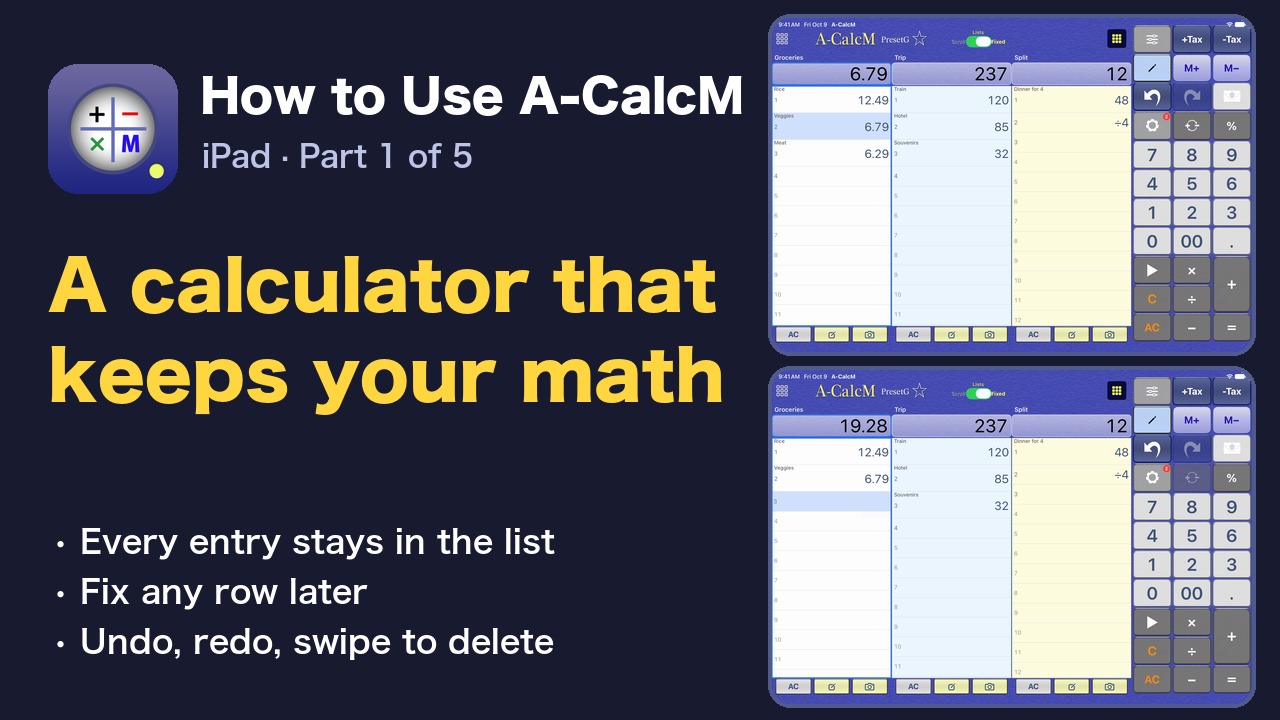
Setiap angka dan operator tetap ada di daftar, dengan total di atas kolom. Tulis di tiga daftar berdampingan di iPad dalam posisi lanskap, perbaiki baris belakangan, urungkan dan ulangi, dan geser baris untuk menghapusnya.
How to Use A-CalcM 2: Gunakan tiga kolom (iPad)
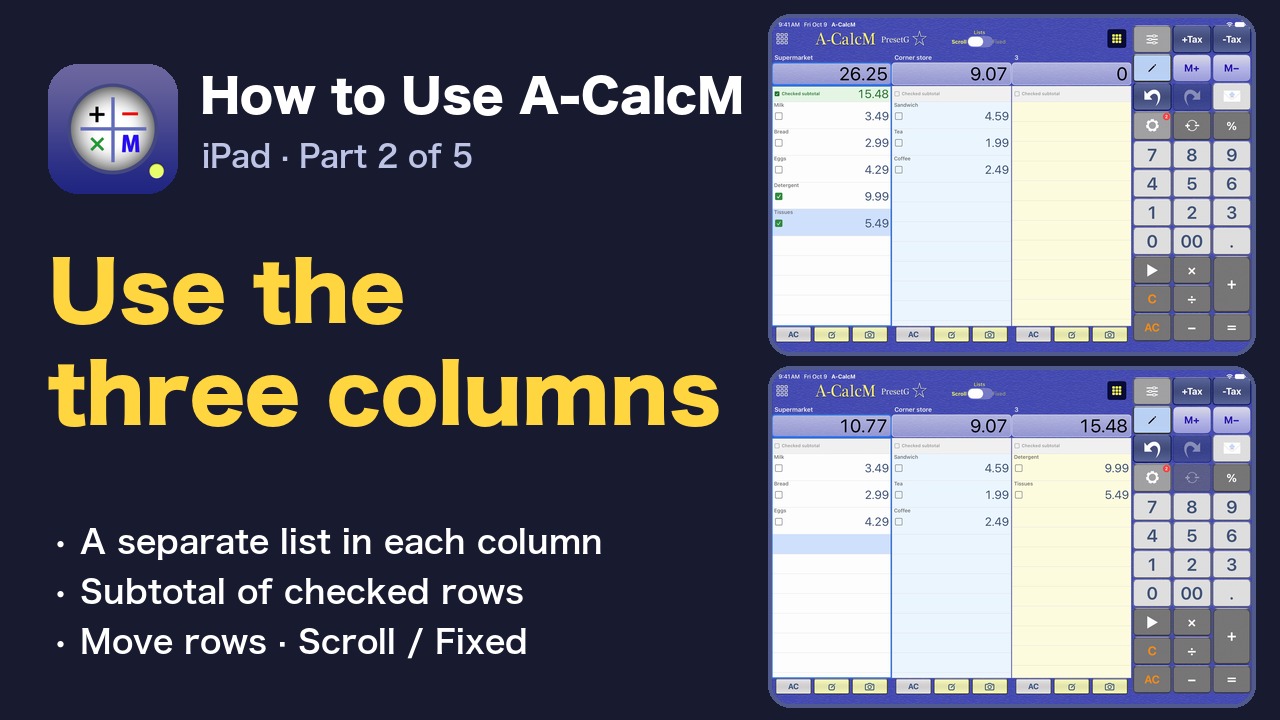
Daftar terpisah di setiap kolom, subtotal baris yang dicentang, menyalin atau memindahkan baris yang dicentang ke daftar lain, dan pengalih Scroll / Fixed untuk saat Anda punya banyak daftar.
How to Use A-CalcM 3: Nama item, memori, dan pajak (iPad)
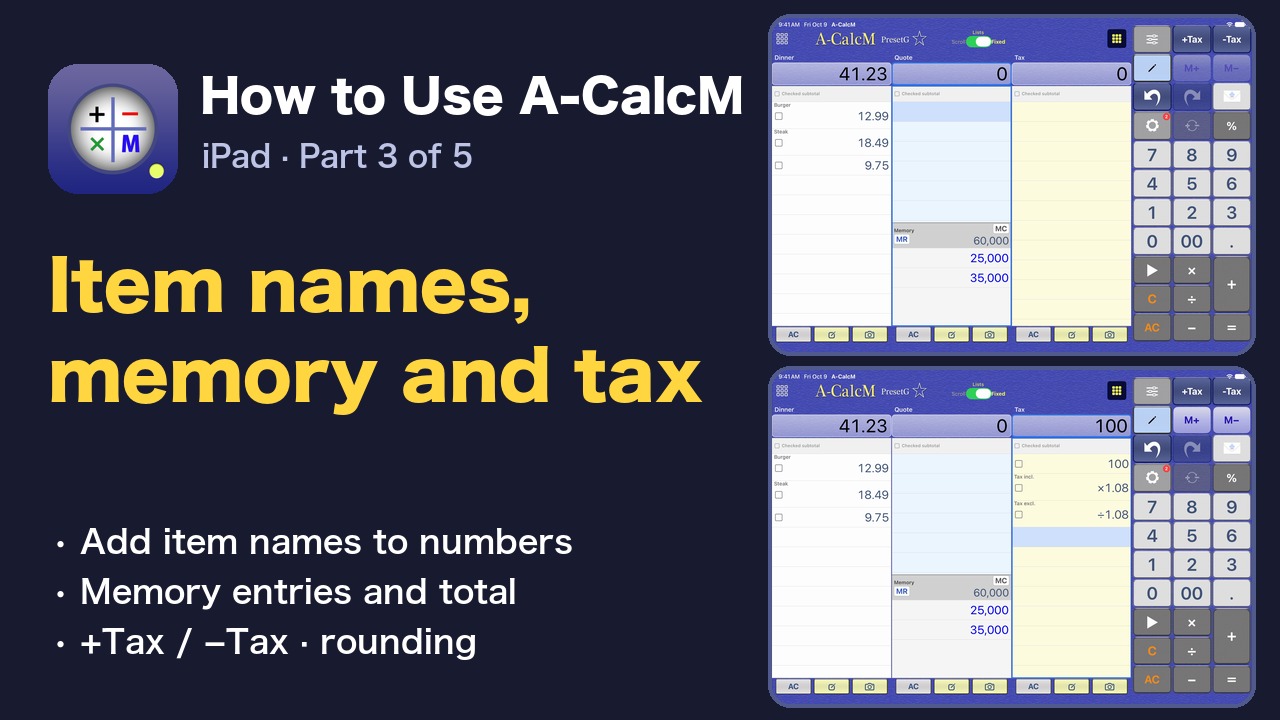
Tambahkan nama item ke angka, lihat entri memori (M+ / M−) dan totalnya, tambahkan atau kurangi pajak dengan +Tax / −Tax, dan pilih pembulatan serta jumlah desimal di Quick Settings.
How to Use A-CalcM 4: Bagikan dan cadangkan (iPad)
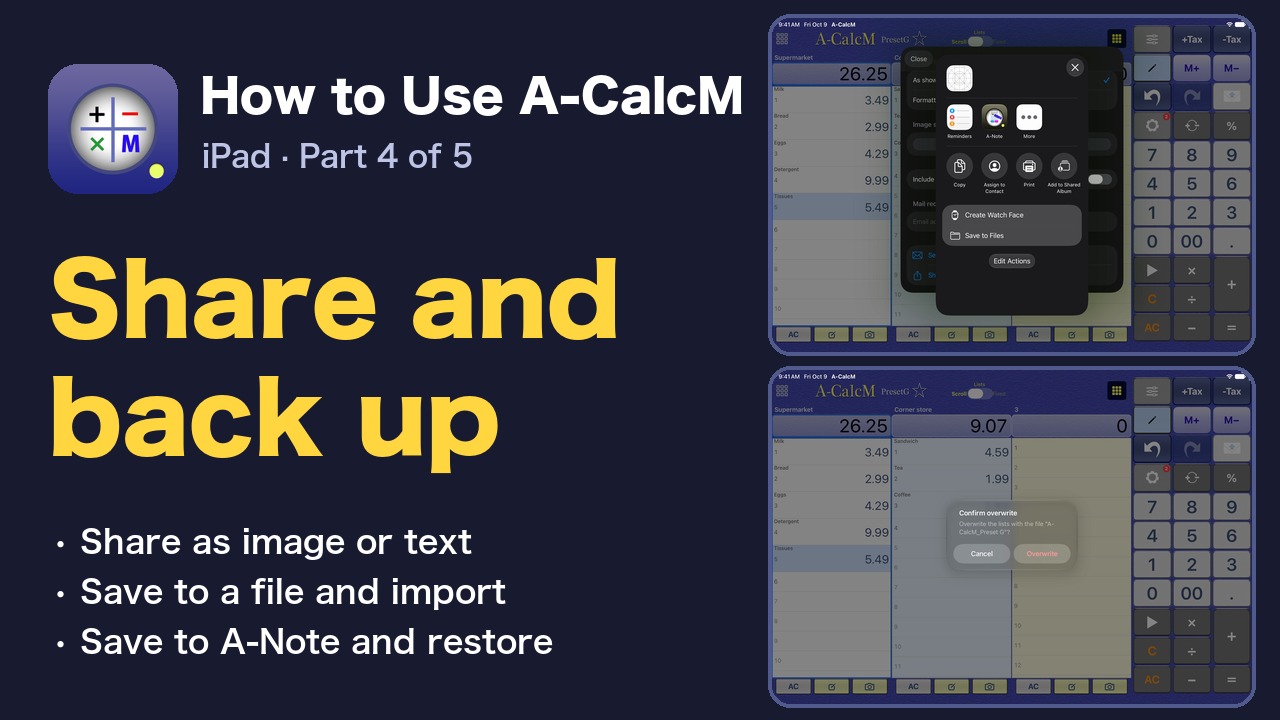
Bagikan daftar sebagai gambar atau teks yang dipisahkan tab, simpan ke file lalu impor, dan simpan ke aplikasi catatan kami A-Note lalu pulihkan dari sana.
How to Use A-CalcM 5: Sesuaikan dengan gaya Anda (iPad)
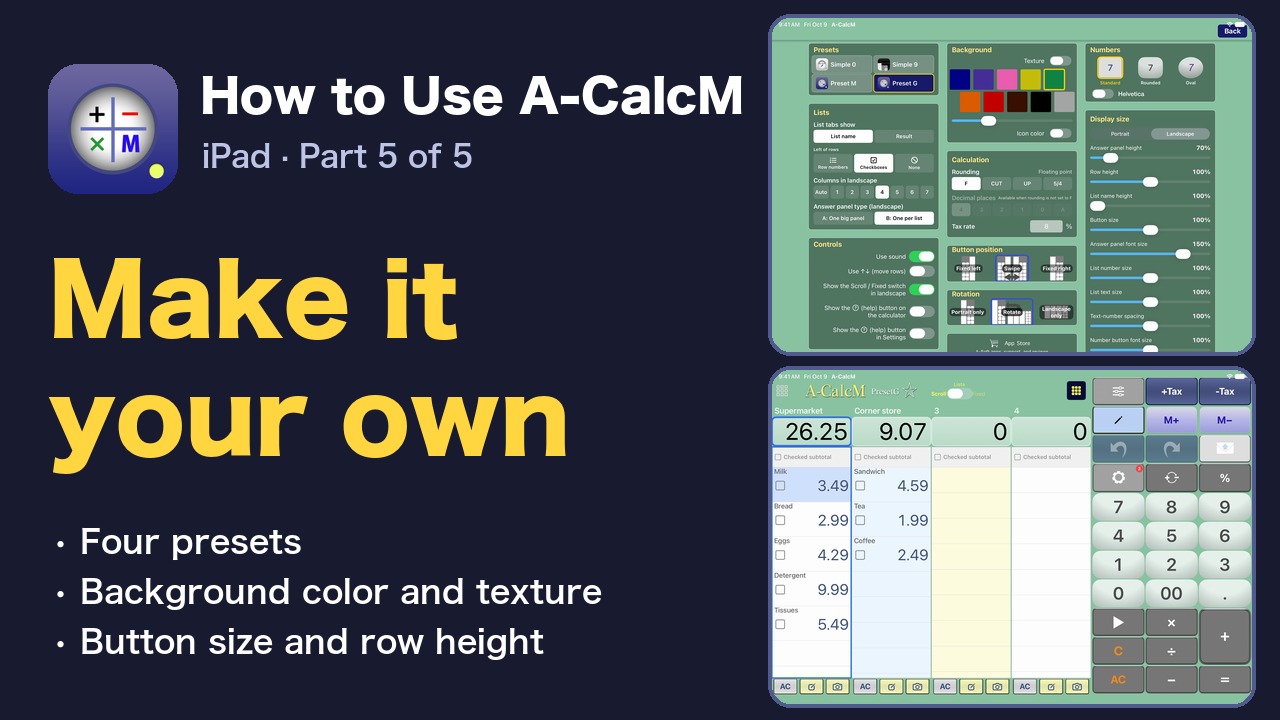
Empat preset (Simple 0, Simple 9, Preset M, Preset G), warna dan tekstur latar, bentuk tombol angka dan ukuran tampilan, serta Pro (31 daftar, kunci daftar, sembunyikan area banner iklan).
How to Use A-CalcM iPhone 2: Dua daftar berdampingan
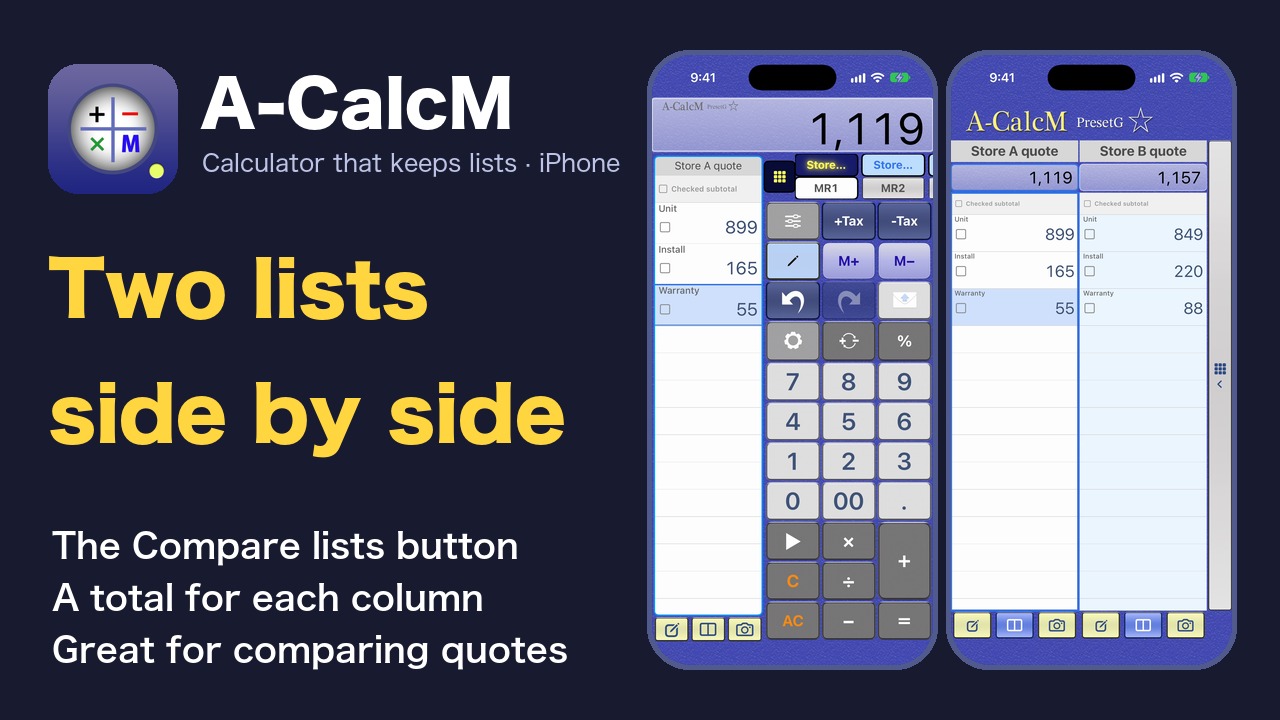
Bahkan dalam posisi potret di iPhone, Anda bisa membandingkan dua daftar berdampingan. Tombol Bandingkan daftar, melihat daftar Anda yang lain, dan kembali ke tombol angka.
How to Use A-CalcM iPhone 3: Bagikan, simpan, dan Pro
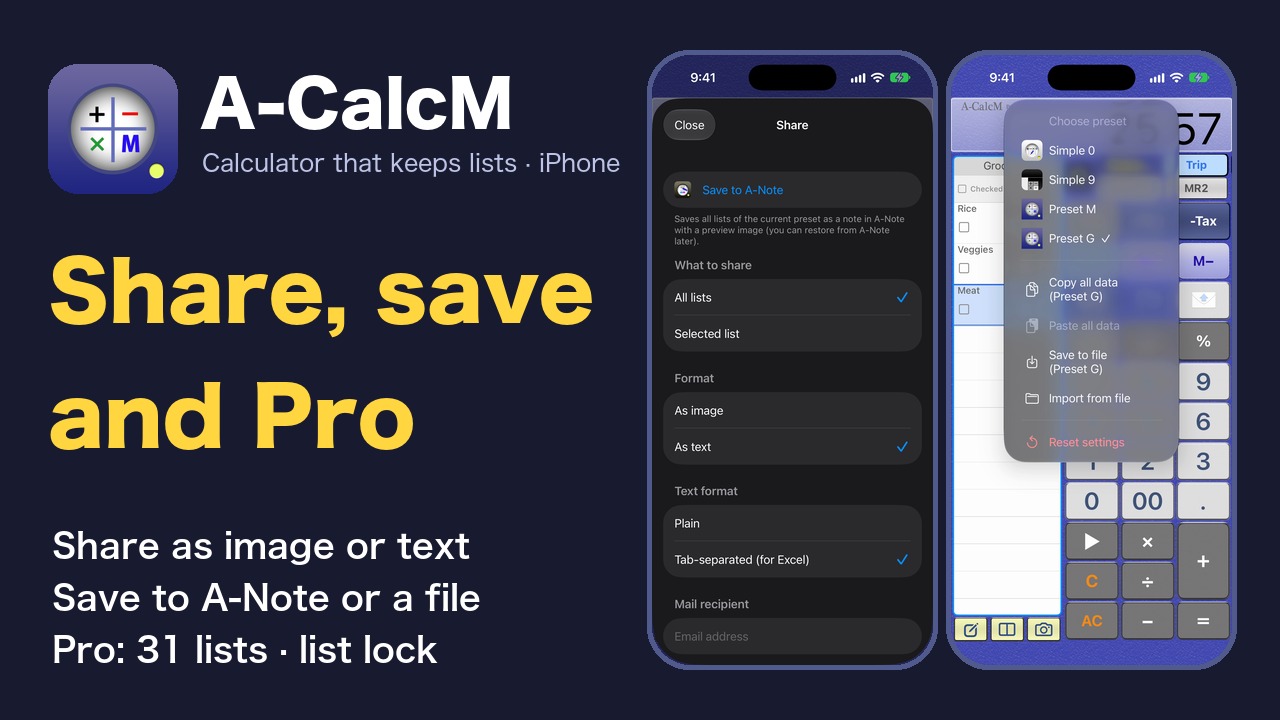
Bagikan perhitungan Anda sebagai gambar atau teks dengan tombol amplop, simpan ke aplikasi catatan kami A-Note, cadangkan ke file, dan lihat tambahan dari Pro (31 daftar, kunci daftar, sembunyikan area banner iklan), di iPhone.