
Anleitungsvideos zu A-CalcM
Kurze Videos, die A-CalcM Funktion für Funktion erklären. Wähle das passende aus. Die Videos sind auf Englisch.
Was A-CalcM Pro kann (iPad)Pro
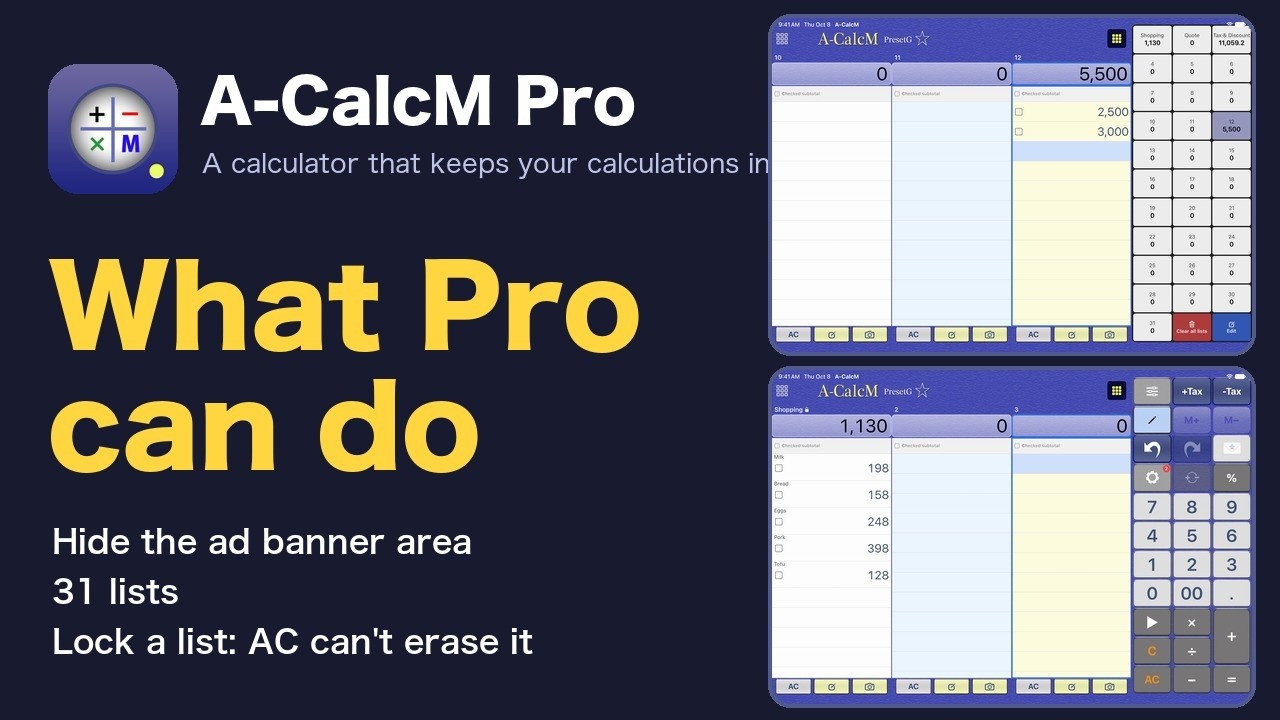
Werbebanner-Bereich ausblenden, 31 Listen, Listen umsortieren, eine Liste sperren und wie du Pro kaufst – gezeigt auf dem iPad im Querformat. Pro ist ein einmaliger Kauf, kein Abo.
Einen Beleg mit deiner KI-App einlesen und in eine Liste übernehmen
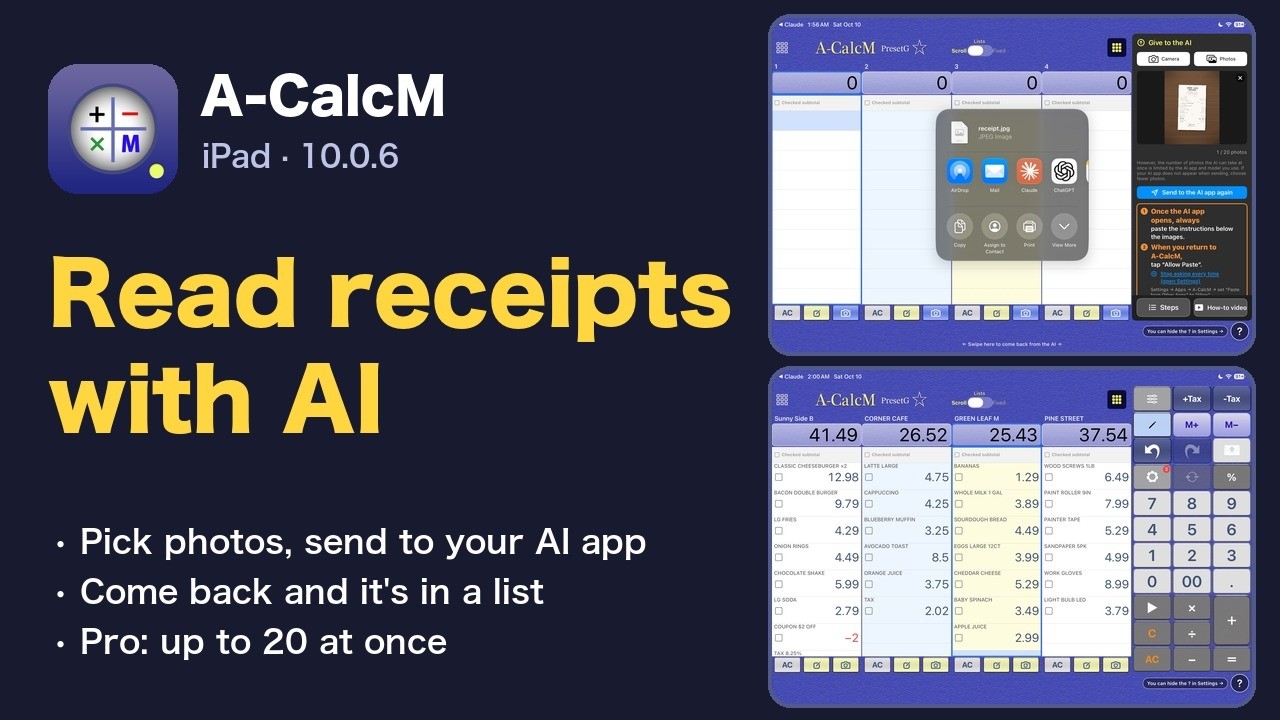
Sende das Foto eines Belegs an die KI-App, die du nutzt, lass Posten und Preise auslesen und übernimm die Antwort in eine Liste.
How to Use A-CalcM iPhone 1: Grundlagen im Hochformat
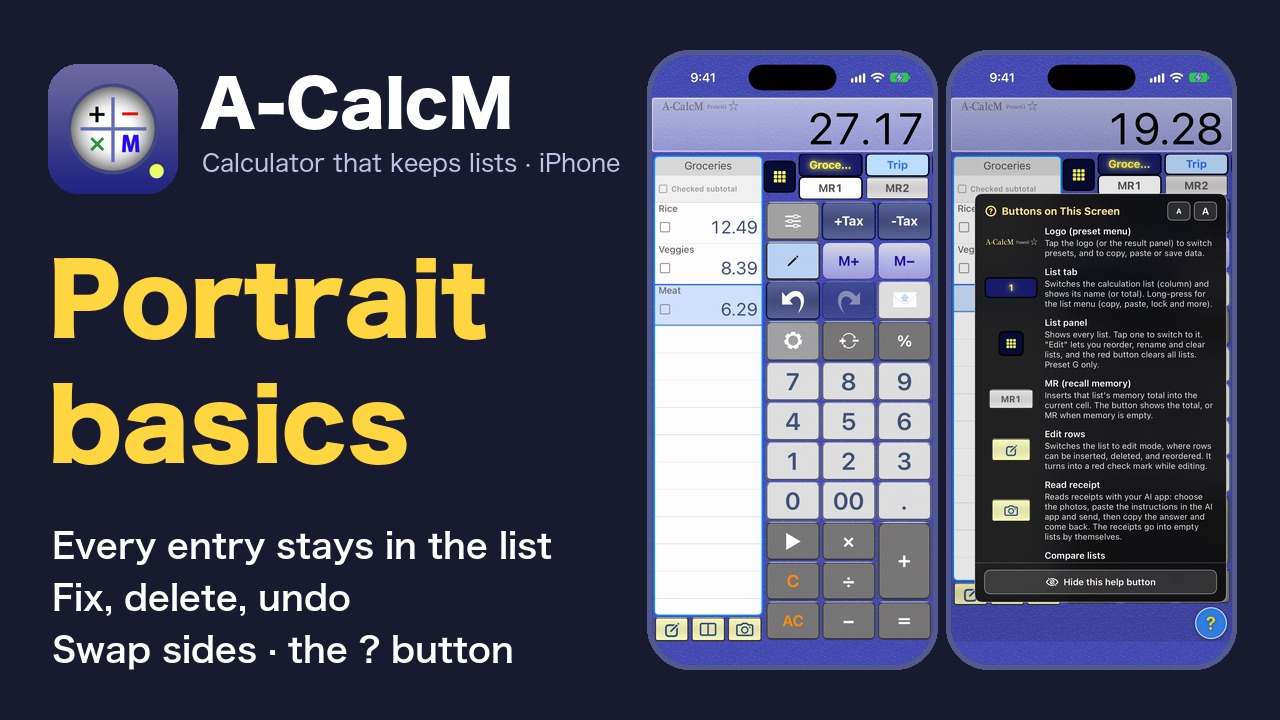
A-CalcM ist auch auf dem iPhone kostenlos. Orientiere dich auf dem Bildschirm im Hochformat, sieh, wie jede Eingabe in der Liste bleibt, wechsle Listen, korrigiere oder lösche eine Zeile, tausche die Seiten und nutze die Taste ?.
How to Use A-CalcM 1: Ein Rechner, der deine Berechnungen festhält (iPad)
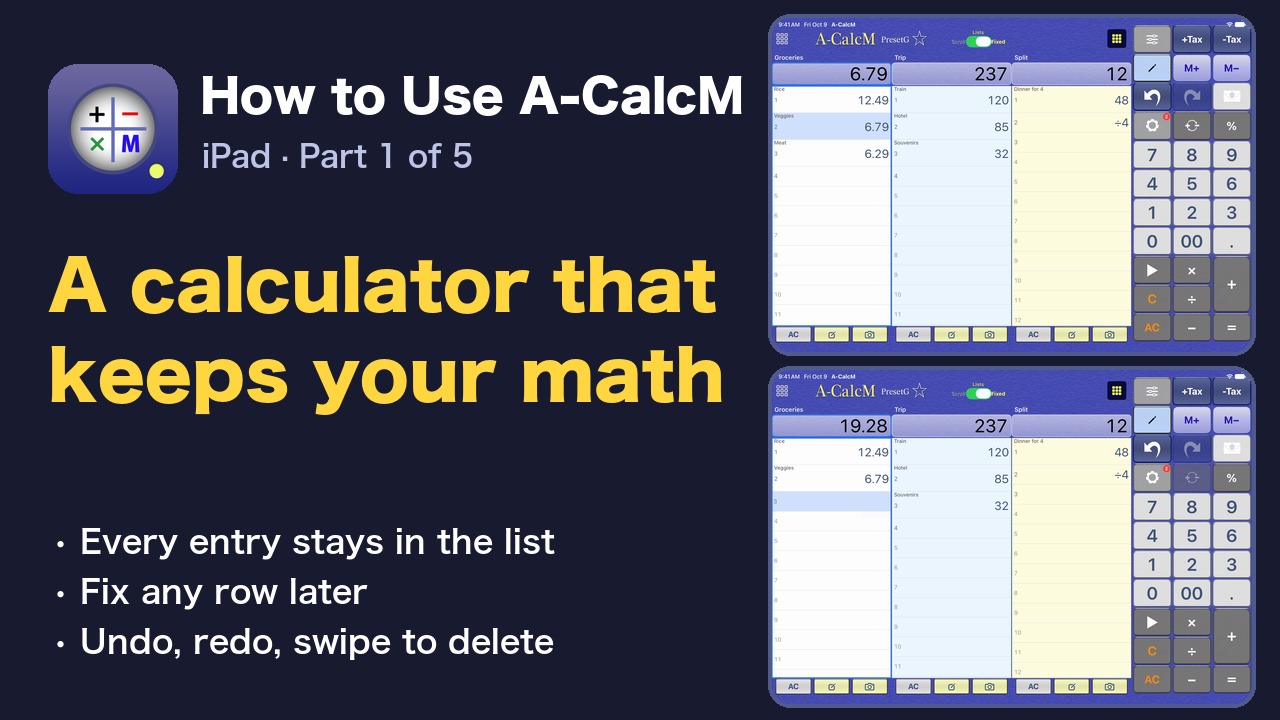
Jede Zahl und jedes Rechenzeichen bleibt in der Liste, mit der Summe über der Spalte. Schreib auf dem iPad im Querformat in drei Listen nebeneinander, korrigiere eine Zeile nachträglich, mach Schritte rückgängig und wiederhole sie, und wische über eine Zeile, um sie zu löschen.
How to Use A-CalcM 2: Die drei Spalten nutzen (iPad)
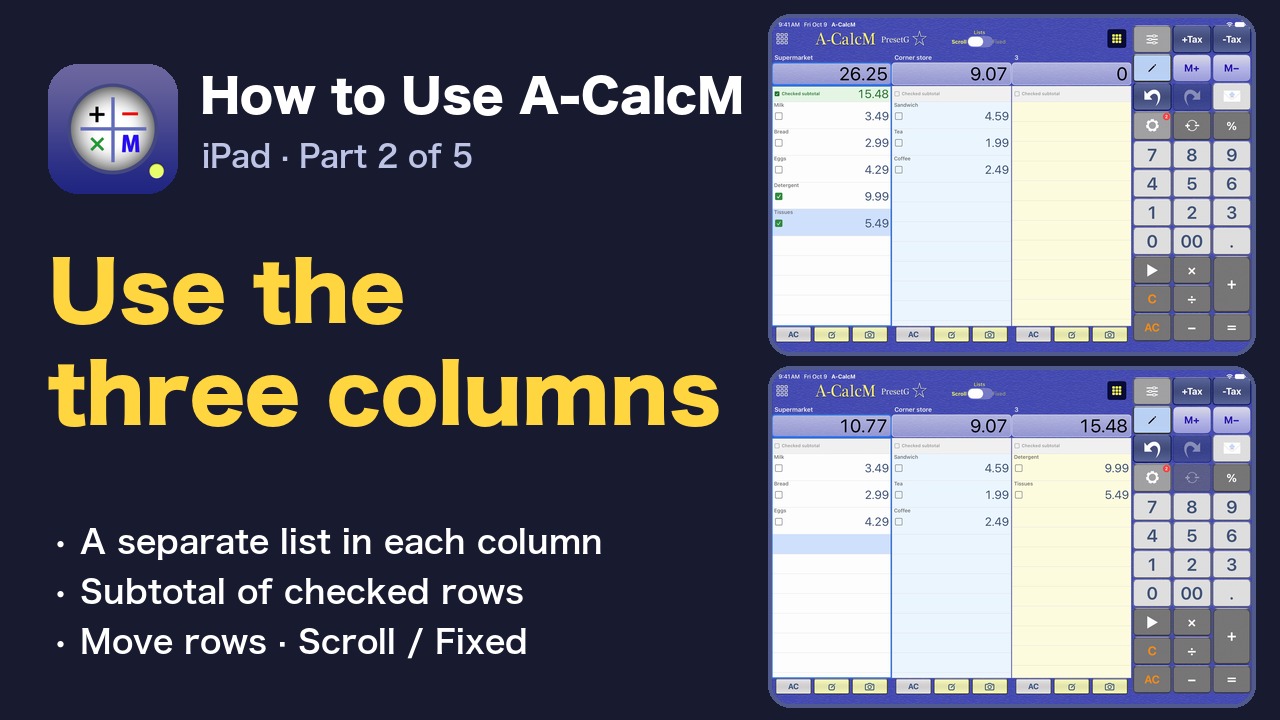
Eine eigene Liste in jeder Spalte, die Zwischensumme der markierten Zeilen, markierte Zeilen in eine andere Liste kopieren oder verschieben und der Schalter Scrollen / Fest für viele Listen.
How to Use A-CalcM 3: Postennamen, Speicher und Steuer (iPad)
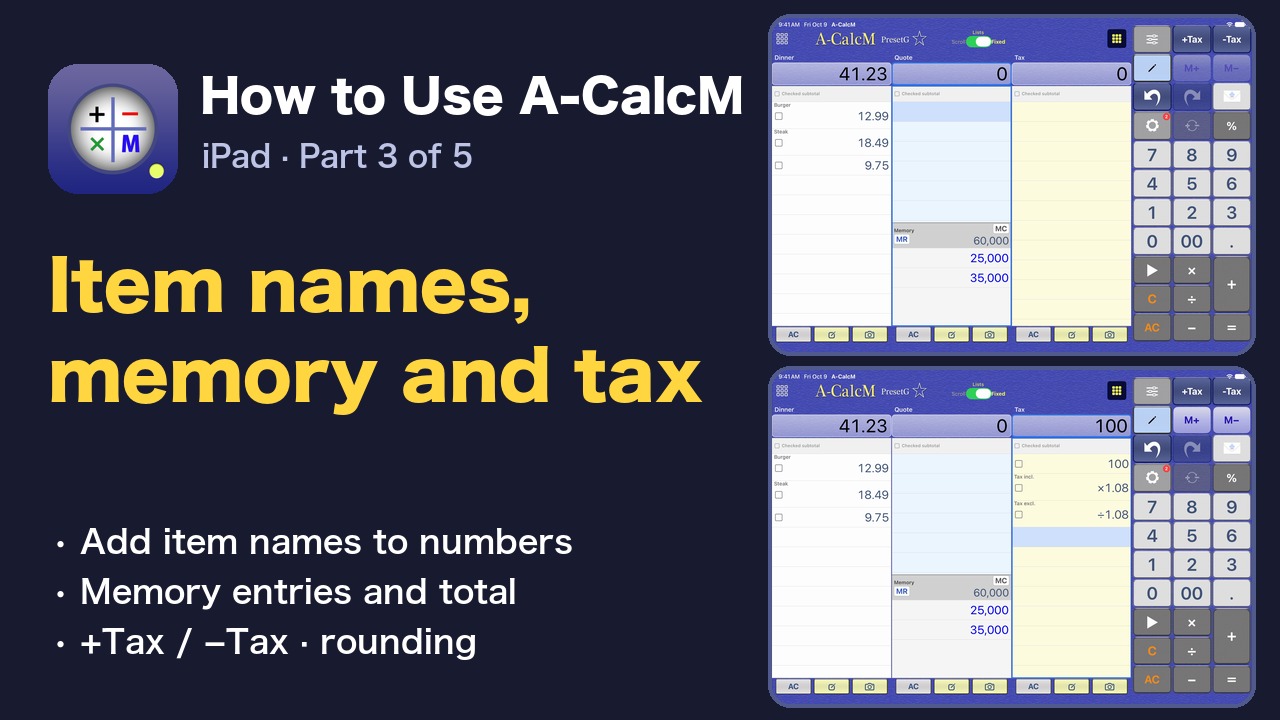
Zahlen mit Postennamen versehen, Speichereinträge (M+ / M−) und die Summe ansehen, Steuer mit +Tax / −Tax hinzufügen oder abziehen sowie Rundung und Nachkommastellen in den Schnelleinstellungen wählen.
How to Use A-CalcM 4: Teilen und sichern (iPad)
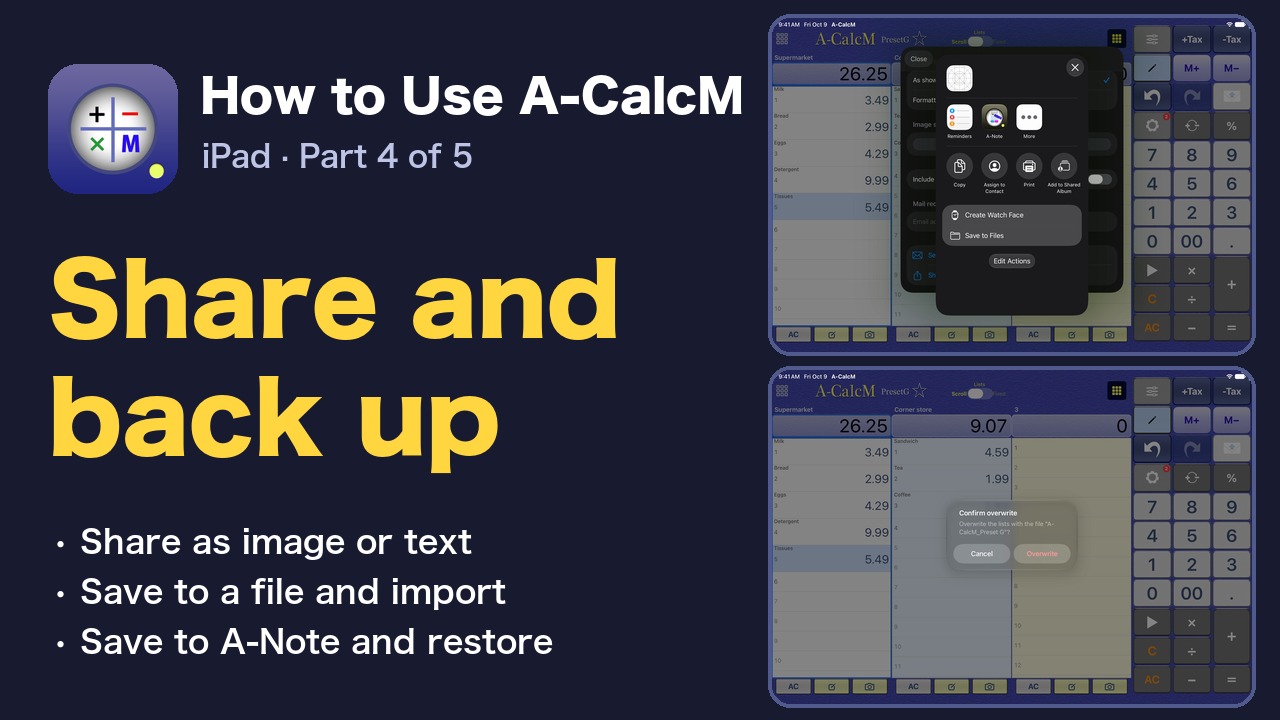
Eine Liste als Bild oder tabulatorgetrennten Text teilen, in einer Datei sichern und importieren sowie in unserer Notiz-App A-Note sichern und daraus wiederherstellen.
How to Use A-CalcM 5: Ganz nach deinem Geschmack (iPad)
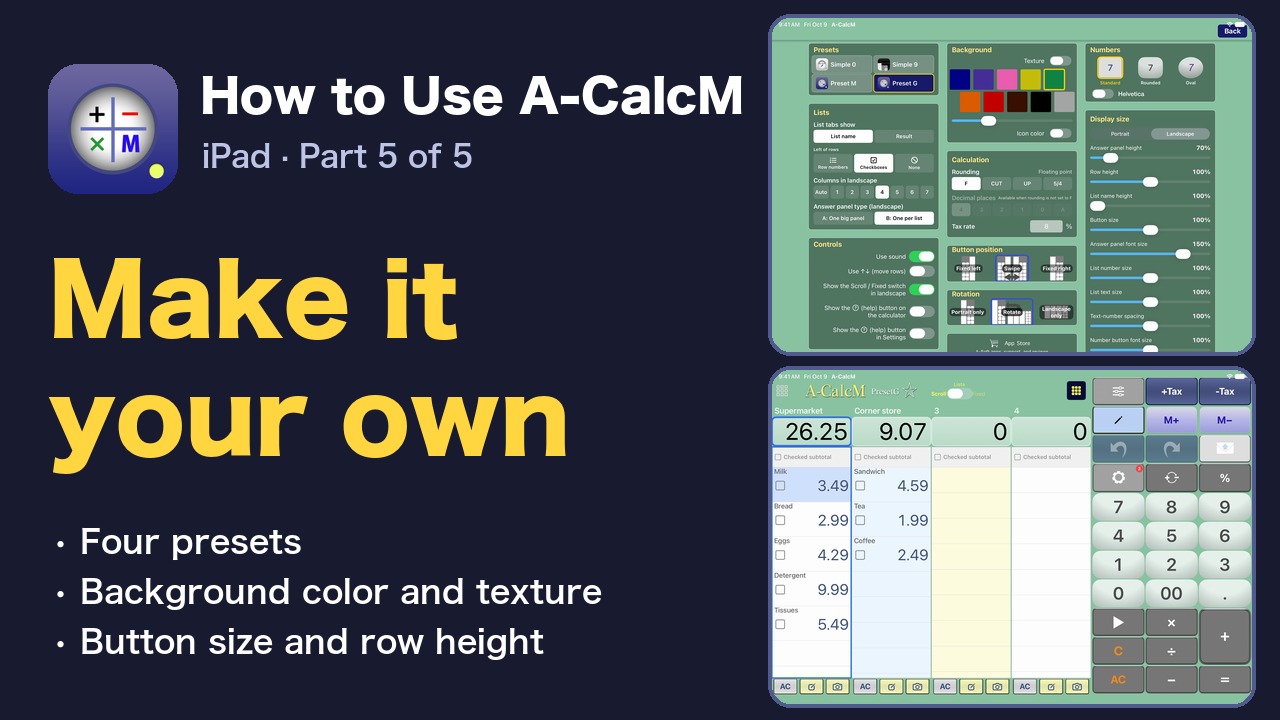
Vier Voreinstellungen (Simple 0, Simple 9, Preset M, Preset G), Hintergrundfarbe und -struktur, Form der Zifferntasten und Anzeigegröße sowie Pro (31 Listen, Listen sperren, Werbebanner-Bereich ausblenden).
How to Use A-CalcM iPhone 2: Zwei Listen nebeneinander
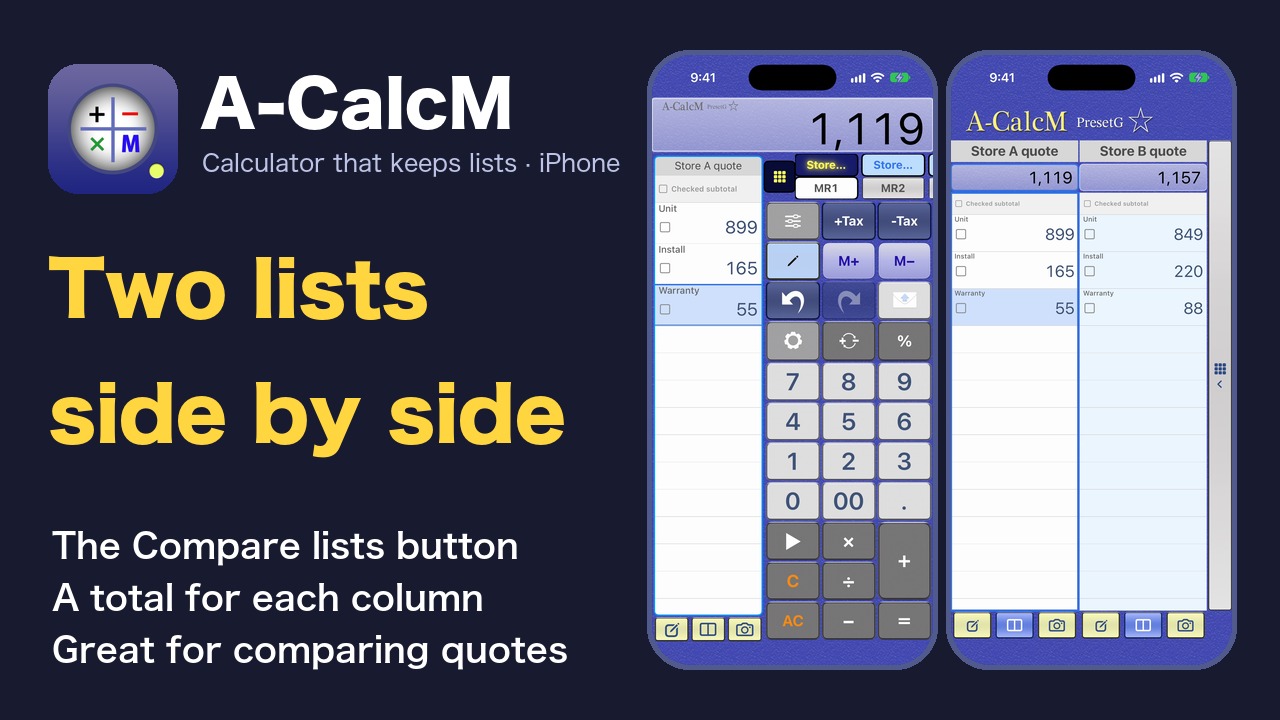
Selbst im Hochformat auf dem iPhone kannst du zwei Listen nebeneinander vergleichen. Die Taste „Listen vergleichen“, deine anderen Listen ansehen und zurück zu den Tasten.
How to Use A-CalcM iPhone 3: Teilen, sichern und Pro
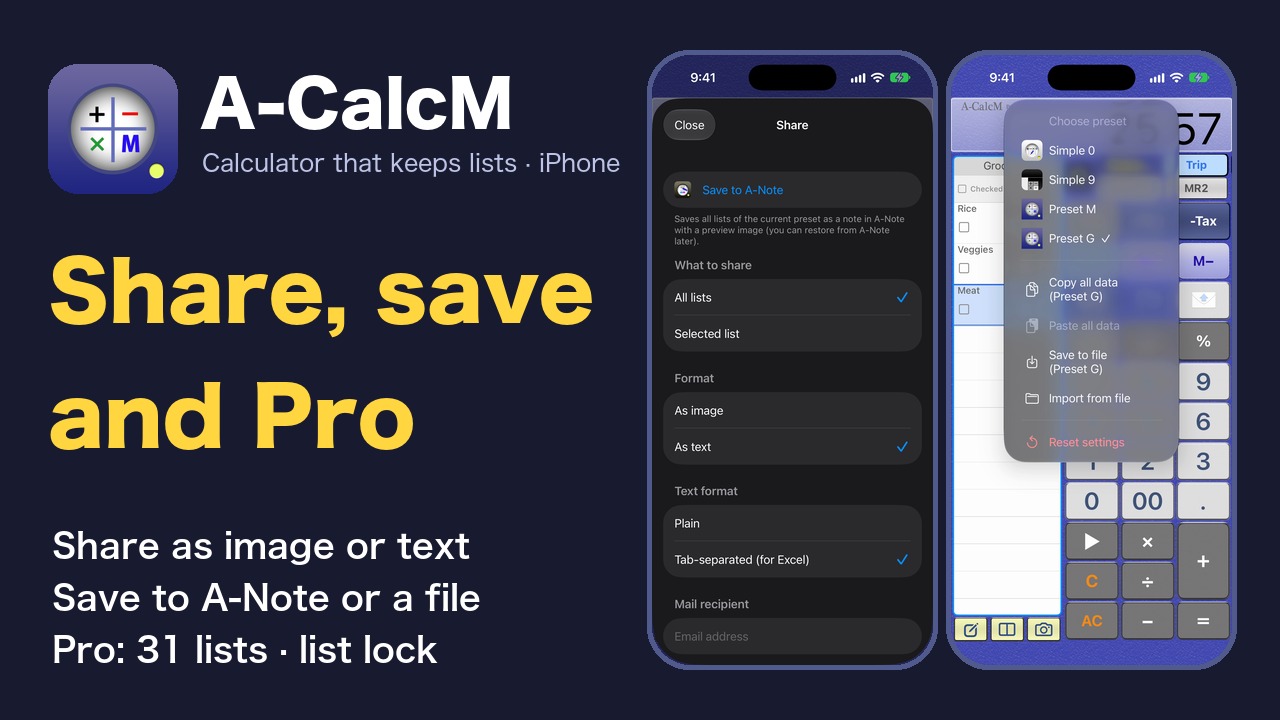
Teile deine Berechnungen mit der Umschlag-Taste als Bild oder Text, sichere sie in unserer Notiz-App A-Note, erstelle eine Sicherung in einer Datei und sieh, was Pro bietet (31 Listen, Listen sperren, Werbebanner-Bereich ausblenden) – auf dem iPhone.