 Memo
Memo
コード進行メモ
Memoコード進行メモ
Memoはコード進行を保存・整理する機能です。
ForwardやReverseで見つけたコードをメモとして保存し、再生や共有を行うことができます。
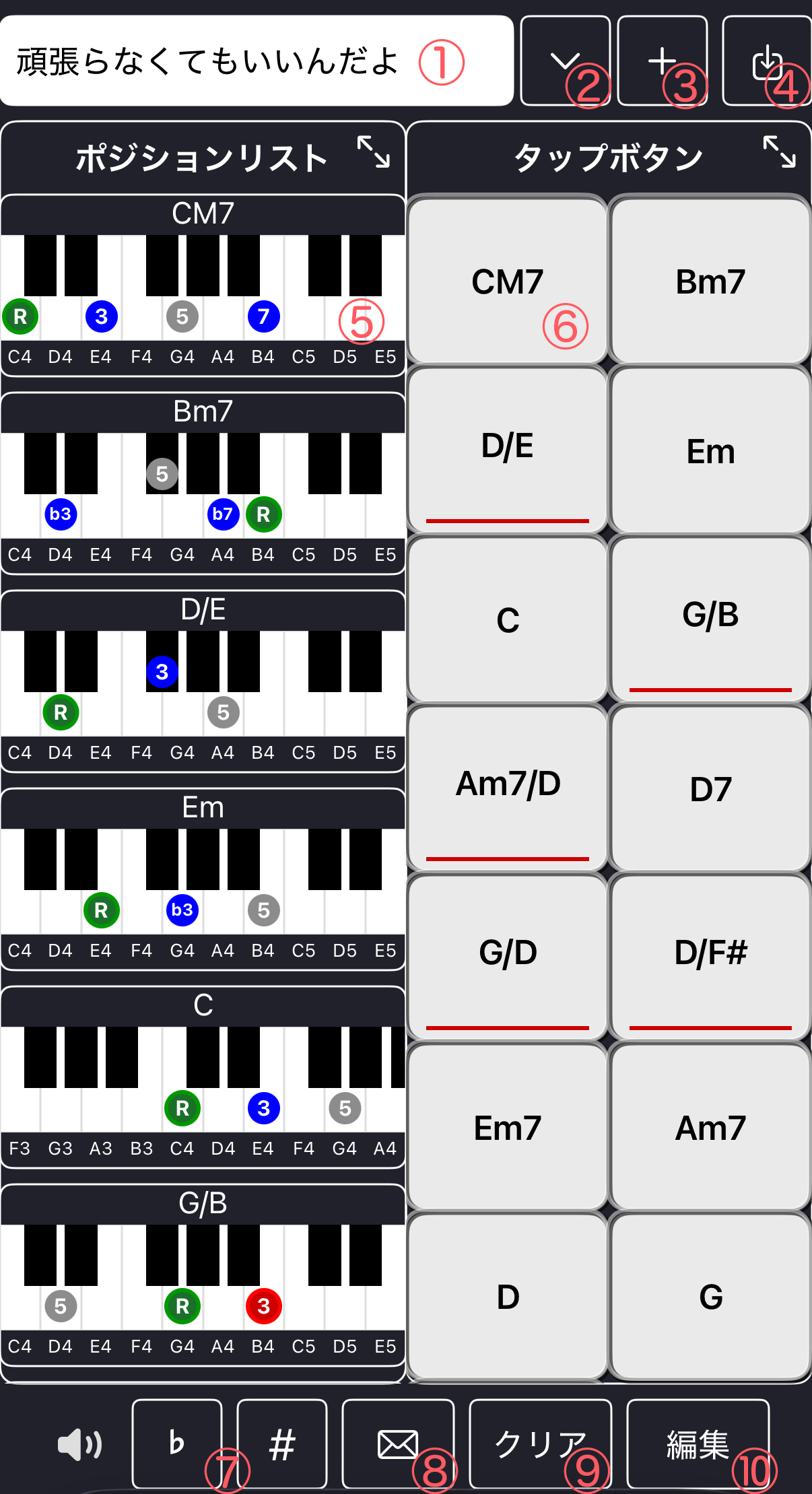
Memo画面の主な要素は次のとおりです。
① ページタイトル
現在表示しているメモページのタイトルです。タイトルを直接編集してページ名を変更できます。
② ページ選択ボタン
登録されているメモページの一覧を表示します。別のページを選択すると、そのページのメモが表示されます。
③ ページ追加ボタン
新しいメモページを作成します。(Pro版)
④ インポートボタン
Memoには次の2種類のインポート方法があります。
⑤ ポジション鍵盤
コードの押さえ方(ポジション)を鍵盤で表示します。
⑥ タップボタン
コード名ボタンをタップするとコードが再生され、対応する鍵盤ポジションが表示されます。
⑦ 転調ボタン
コード進行を半音単位で移調します。
⑧ メール送信(共有)ボタン
メモ内容をメールや共有機能で送信できます。(Pro版)
メールエクスポートでは、メモページを .mpmemo ファイルとして共有できます。
詳しい手順は次のページをご覧ください。
→ メールエクスポートの詳しい説明
⑨ クリアボタン
現在のページのメモをすべて削除します。
⑩ 編集ボタン
メモの並び替えや削除などの編集を行います。
メモのコードボタンは 全画面表示にすることができます。
ライブや練習中に コードを大きく表示できます。
保存できるメモ数は アプリのバージョンによって異なります。
Pro版では メモをページ単位で管理できます。
ページには タイトルを付けることができます。
例
ページを使うことで コード進行を整理して管理できます。
.mpmemoファイルは M-Pianoのメモデータです。
メールで受け取った .mpmemoファイルを
タップ→M-Piano
すると
友人やバンドメンバーと コード進行を簡単に共有できます。